

Webマーケティングが当たり前の時代において、WebサイトやSNSの分析は欠かせないものになりました。そしてWebにおける分析と改善に役立つツールとして、多くの企業が導入しているのが、Googleアナリティクスです。
2005年にリリースされたGoogleアナリティクスは何度も進化を繰り返し、現在の最新版は「Googleアナリティクス4(GA4)」となっています。
そこで今回は、GA4を初めて使うユーザー向けに、ログイン方法とアカウント設定手順を詳しく解説します。スムーズにGA4を活用するために、ぜひ参考にしてください。
GA4とは?概要や特徴を簡単に解説
GA4(Google Analytics 4)は、Googleが提供する最新のアクセス解析プラットフォームです。従来のユニバーサルアナリティクスと大きく異なるのは、ユーザー行動を「イベント」という単位で計測する点です。これにより、ページ閲覧だけでなく、スクロール、クリック、離脱などの細かなアクションも自動で計測でき、ユーザー行動の理解がより深まります。
また、プライバシー保護を前提に設計されている点も特徴です。クッキーを利用できない環境が増える中、機械学習によるデータ補完機能が搭載されており、計測データの精度を維持しやすくなっています。マーケティング活動において適切な意思決定を行うための分析基盤として活用しやすい仕様です。
さらに、User ID機能を使うことでアプリとウェブをまとめて計測できるのもGA4の強みです。複数のチャネルで顧客接点を持つ企業でも、ユーザーの行動を一貫した視点で捉えられます。アクセス解析だけでなく、顧客体験全体を改善するための指標として活用できる点が、多くの企業に支持されている理由といえます。
GA4へのログイン方法は2種類ある

GA4へログインする方法は大きく2つあります。ひとつはGoogleアナリティクスへ直接アクセスする方法、もうひとつはGoogle広告など提携サービスから移動する方法です。
どちらの方法でも同じ管理画面へ進めるため、自分の業務フローに合わせて使い分けられます。
Googleアナリティクスに直接アクセス
もっとも一般的なログイン方法は、Googleアナリティクスの公式サイトから直接アクセスする方法です。ブラウザで「analytics.google.com」にアクセスし、使用したいGoogleアカウントでログインするとGA4のホーム画面が表示されます。
すでに複数のプロパティを管理している場合は、画面左上のプルダウンから対象のGA4プロパティを選択します。ログイン後すぐにレポートやリアルタイム画面を確認できるため、日常的な分析作業に適しています。また、スマートフォンブラウザからも同じURLでアクセスでき、外出先でも状況を確認できます。
二段階認証を設定している場合はログイン時に追加の確認が求められるため、事前に認証方法を把握しておくとスムーズです。
提携しているGoogle広告からアクセス
Google広告を利用している場合、広告管理画面から直接GA4へ移動する方法もあります。Google広告にログインし、画面上部のメニューから「ツールと設定」を開くと、「測定」カテゴリ内にGoogleアナリティクスへのリンクが表示されます。
事前にGoogle広告とGA4を連携させる必要はあるものの、ワンクリックでGA4のプロパティへ移動できるのは非常に便利です。広告成果とサイト内行動を合わせて確認したいときや、管理するプロパティが多い場合でも効率よく作業できますす。
ただし、広告アカウント側にログインしているGoogleアカウントと、GA4の管理権限を持つアカウントが一致している必要があります。権限が異なる場合はアクセスできないため、アカウントの紐付け状況を事前に確認しておくことが重要です。
GA4初回ログイン時の操作手順
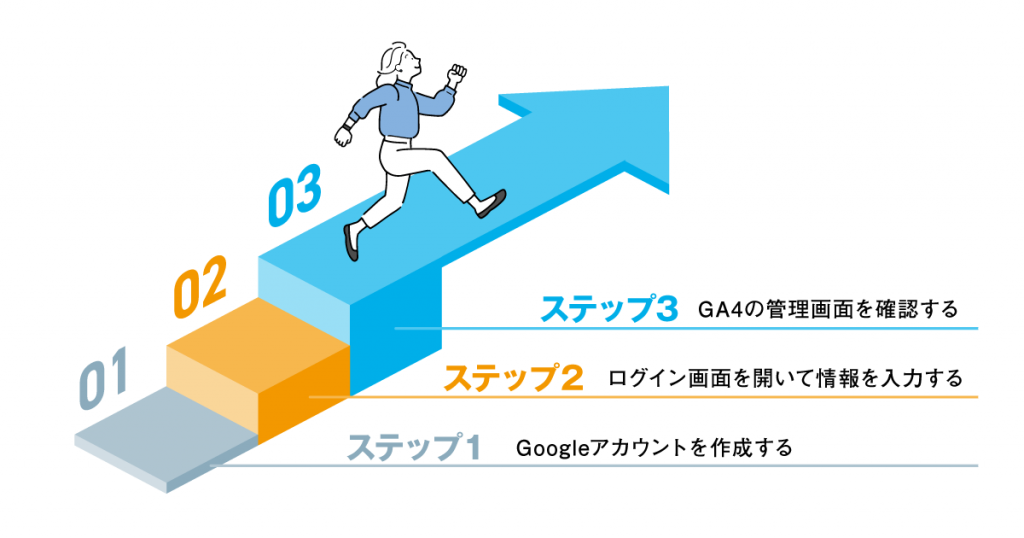
GA4を初めて利用する場合は、Googleアカウントの準備からログイン後の初期確認まで、一連の操作を正しく進めることが大切です。
ここでは、初回ログイン時に必要な手順を順番に整理し、初心者でも迷わず使い始められる流れを解説します。
Googleアカウントを作成する
GA4を利用するには、Googleアカウントが必須です。すでに業務用アカウントを持っている場合はそのまま利用できますが、担当者個人のアカウントではなく、企業内で管理しやすい共通アカウントを用意するケースが一般的です。
Googleアカウントを新規作成する場合は、Googleアカウント作成ページにアクセスし、氏名・メールアドレス・パスワードを入力して登録します。業務用途であれば、アカウント復旧用の電話番号やバックアップメールも設定しておくと安全です。二段階認証を有効化しておくと、第三者による不正アクセスを防ぎやすくなります。
ログイン画面を開いて情報を入力する
Googleアカウントの準備ができたら、Googleアナリティクスにアクセスし、ログイン画面を開きます。Googleアカウントのメールアドレスとパスワードを入力すると、GA4のプロパティ選択画面が表示されます。
初回ログイン時には、利用規約への同意や、データ収集に関する簡単なガイドが表示されることがあります。内容を確認し、案内に沿って進むと管理画面が利用できるようになります。すでに他のユーザーがプロパティを作成している場合は、そのプロパティが自動的に一覧に表示されます。
GA4の管理画面を確認する
ログインが完了すると、GA4のホーム画面が表示されます。初回利用時には、左側のメニュー構成や主要レポートの配置を確認しておくと、以降の操作がスムーズになります。
管理画面右下に「管理(歯車アイコン)」があり、ここからプロパティ設定やデータストリームの確認が可能です。正しくログインできていれば、管理画面上部にプロパティ名とIDが表示されているはずです。
もしプロパティが見当たらない場合は、権限が付与されていない可能性があります。その場合は、管理者にアクセス権を追加してもらう必要があります。初回ログイン時に画面構成を把握し、操作に慣れておくことで、この後に行う初期設定作業も負担なく進められます。
iOS/AndroidアプリからGA4にログインする手順

GA4はスマートフォンアプリ版の「Google アナリティクス」からもログインできます。外出先や移動中でもレポートを確認できるため、日常的にアクセスする担当者にとって便利な方法です。アプリはiOS/Androidのどちらにも対応しており、基本的な操作手順は共通しています。
スマートフォンから利用する場合は、Google Play または App Store からアプリをインストールしましょう。
アプリを起動すると、連携するGoogleアカウントを選択する画面が表示されます。そこで、Googleアナリティクスと連携しているGoogleアカウントを選択すればOKです。
GA4にログインするときの注意点

GA4にログインする際は、アカウントの権限設定やセキュリティ対策など、事前に確認しておくべきポイントがあります。
特に複数人で運用する企業では、権限不足によるアクセス不可や、パスワード入力ミスによるロックなどのトラブルが起こりやすいため、基本的な注意点を理解しておくことが大切です。
複数人で利用するときは権限の付与が必要
GA4はユーザーごとに権限を設定できるため、企業内で複数人が利用する場合は、適切な権限管理が重要です。アカウントを共有して利用する必要はなく、各担当者は自分のGoogleアカウントでログインし、管理者から必要な権限を付与してもらう方式が推奨されています。
権限には「閲覧者」「アナリスト」「編集者」「管理者」などの段階があり、データの閲覧だけを行う担当者と、設定変更が必要な担当者で割り当てを分けることで、操作ミスや設定変更のリスクを軽減できます。
特に新しく担当者が増える場合や外部パートナーにアクセスを提供する場合には、不要な権限を与えないよう注意が必要です。
もし権限が付与されていない状態でログインしようとすると、プロパティが表示されず、管理画面にアクセスできません。その場合はGA4の管理者に依頼し、プロパティレベルで必要な権限を追加してもらうことで解決できます。
パスワードの連続ミスはアカウントロックの可能性も
GA4へのログインにはGoogleアカウントを利用するため、パスワードの入力ミスが続くとアカウントが一時的にロックされる可能性があります。特に業務上複数のGoogleアカウントを使い分けている場合や、ブラウザに古いパスワードが保存されている場合に誤入力が起こりやすくなります。
連続して誤ったログイン情報を入力すると、Google側のセキュリティ保護機能が働き、一定時間ログインが制限されることがあります。この状態になると復旧コードの入力や本人確認手続きが必要になる場合もあるため、作業に支障が出かねません。
パスワード管理ツールを利用するか、業務用アカウントの資格情報をチーム内で正しく共有し、誤入力を防ぐ工夫が必要です。
もしアカウントロックが発生した場合は、Googleのアカウント復旧ページから手続きを進めることで解除できますが、復旧には時間がかかるケースもあります。
日常的にログインする担当者は、二段階認証を設定しつつ、最新のログイン情報を正確に管理しておくことが重要です。
GA4にログインできないのはなぜ?主な原因3つ

GA4にログインできない場合、多くは基本的なアカウント情報や権限設定に起因します。特に初めて利用する担当者や組織内でアカウントを複数管理しているケースでは、入力ミスや権限不足が頻発します。
ここではログイン不可の主な原因を整理し、どこを確認すべきか明確にしていきます。
ログイン情報の入力ミス
もっとも多い原因が、メールアドレスやパスワードの入力ミスです。Googleアカウントを複数持っている場合、業務用アカウントではなく個人用アカウントでログインしてしまい、GA4に紐づくプロパティが表示されないケースが頻繁に見られます。
ブラウザに古いパスワードが保存されている場合や、Caps Lock(大文字固定)がオンになっている場合にも入力エラーが起こりやすく、繰り返し誤入力するとアカウントが一時ロックされる可能性があります。
まずは正しいGoogleアカウントを利用しているか、入力情報に誤りがないかを落ち着いて確認することが重要です。
Googleアカウントが存在しない
ログインに使用しているメールアドレスが、Googleアカウントとして登録されていないケースも少なくありません。特に企業独自のドメインを利用している場合、Google Workspaceに登録されていないとアカウント自体が認証されず、ログインエラーとなります。
また、過去に使用していたアカウントが削除されているケースもあります。担当者の入れ替わりがある組織では、以前の担当者のGoogleアカウントが無効化されている可能性が高く、その状態ではGA4にアクセスできません。
このような場合は、新しくGoogleアカウントを作成するか、Google Workspace管理者にアカウントの有効化を依頼する必要があります。
管理権限がない
GA4にログインできても、目的のプロパティが表示されないことがあります。この場合、多くは管理権限が付与されていないことが原因です。GA4ではプロパティごとにアクセス権が設定されており、権限がないユーザーはデータを閲覧できません。
特に以下のような場面で、権限不足が発生しやすくなります。
- 新しい担当者が追加され、まだ権限設定が済んでいない
- 外部パートナーがアクセスを求めている
- Googleアカウントを変更し、旧アカウントにのみ権限が残っている
- Google広告との連携設定をしているが、アナリティクス側に権限がない
権限の設定は管理者しか変更できないため、ログインしてもプロパティが見当たらない場合は、管理者にアクセス権限(閲覧者〜管理者のいずれか)を付与してもらうことで問題を解消できます。
GA4にログインできないときの対処法3つ

GA4にログインできない場合は、原因に応じて適切な対処を行うことでスムーズに解決できます。特に入力情報の誤りやアカウントの状態、権限設定が問題となるケースが多いため、落ち着いて手順を確認することが重要です。
ここでは代表的な3つの対処法を紹介します。
パスワードやメールアドレスを再設定する
もっとも手軽な対処法が、ログイン情報の再設定です。メールアドレスとパスワードのどちらに誤りがあるかわからない場合は、Googleのアカウント復旧ページにアクセスして、案内に沿って再設定しましょう。
パスワードの再設定手順では、登録済みの電話番号やバックアップメールに確認コードが送信されるため、事前に利用可能な状態か確認しておくとスムーズです。
また、企業内で複数のGoogleアカウントを使い分けている場合は、GA4のプロパティが紐づいているアカウントを明確にすることが重要です。
ブラウザに古いログイン情報が残っている場合は、一度ログアウトした上でキャッシュをクリアし、正しい情報を入力し直すと解決することがあります。基本的な確認ですが、もっとも発生頻度が高い対処法です。
アカウントの新規作成または復元を行う
メールアドレス自体がGoogleアカウントとして認証されない場合は、新規作成または復元を行う必要があります。
企業独自のドメインを使用している場合、Google Workspace側でアカウントが無効化されているケースも多いため、管理者にアカウントの状態を確認してもらうことが大切です。
以前の担当者のアカウントが削除されている場合、そのアカウントに紐づく権限は復元できないため、新規アカウントを作成し、権限を新たに付与してもらう必要があります。
アカウント復元作業はGoogleの手続きに時間がかかることがあるため、業務に影響する場合は早めの対応がおすすめです。
他のユーザーに管理権限を付与してもらう
GA4にログインできても、プロパティが表示されない場合は権限不足の可能性があります。この場合は自分では解決できないため、GA4の管理者に権限を付与してもらうのが唯一の対処法です。
管理者は「管理」メニューから「アカウントのアクセス管理」「プロパティのアクセス管理」を開き、対象のGoogleアカウントに適切な権限(閲覧者、アナリスト、マーケティング担当者、編集者、管理者)を付与できます。
閲覧のみ必要な担当者であれば閲覧者、レポート設定やイベント追加を行う担当者であればマーケティング担当者以上が適しています。
外部パートナーや広告代理店にアクセスを依頼する場合も同様に、適切な権限を与えることでログインできるようになります。権限付与後は即時反映されるため、再ログインするとプロパティが表示されるでしょう。
GA4のログイン後にやっておくべき初期設定

GA4にログインしたら、正確なデータを取得するためにいくつかの初期設定を行う必要があります。データ保持期間や内部トラフィックの除外、コンバージョン設定などを早めに整備することで、分析に必要な指標が正しく蓄積されます。
ここでは、導入直後に行うべき基本設定をまとめます。
データの保存期間
GA4では、イベントデータの保存期間が初期状態では2ヶ月に設定されています。分析の幅を広げるため、管理画面の「データ設定」から14ヶ月に延長しておくことをおすすめします。閲覧履歴や施策の振り返りを行う際に役立ちます。設定手順は以下の通りです。
1.左下歯車マークの「設定」をクリック
2.「データの収集と修正」→「データの保持」を選択
3.「イベントデータ」と「ユーザーデータ」を「14ヶ月」に変更
4.保存ボタンを押下して終了
内部トラフィックルールの設定
社内メンバーのアクセスがデータに含まれると、正しい分析ができません。「データストリーム」設定から内部トラフィックを定義し、社内IPを除外することで、純粋なユーザー行動のデータが蓄積されます。
- 管理画面左下の「管理」を開く
- 「データストリーム」をクリックし、対象のウェブストリームを選択
- ページ下部の「タグ設定を行う」を選択
- 「すべて表示」→「内部トラフィックの定義」を選択
- ルール名を入力し、社内ネットワークのIPアドレスを登録
- 登録後、データフィルタで「内部トラフィック」を除外に設定
Googleシグナルの設定
Googleシグナルを有効にすると、クロスデバイス行動の把握やリマーケティング機能が強化されます。プライバシー項目の確認が必要ですが、広告運用やユーザー行動分析を行う企業には必須の設定です。
1.管理画面左下の「管理」を開く
2.「データの設定」を選択
3.「データ収集」をクリック
4.「Googleシグナルを有効にする」または「利用を開始する」の案内が表示されたら案内に従って有効化
ユーザー権限の設定方法
複数人で運用する場合は、ユーザーへの権限付与を最初に行いましょう。「管理」メニューのアクセス管理から、閲覧者・編集者・管理者など、担当業務に合わせて適切な権限を設定します。
- 管理画面左下の「管理」を開く
- 「アカウントのアクセス管理」または「プロパティのアクセス管理」を選択
- 右上の「+」をクリックして新規ユーザーを追加
【権限ごとの概要】
- 閲覧者:レポート閲覧のみ可能。設定変更は不可。
- アナリスト:レポート作成・探索分析が可能。設定の編集は不可。
- マーケティング担当:オーディエンスやイベントの設定などが可能。
- 編集者:イベント設定やデータストリーム設定など、プロパティの編集が可能。
- 管理者:すべての操作が可能で、権限管理も行える。
クロスドメインの設定
複数サイトやサブドメインを運用する場合は、クロスドメイン計測が必要です。「データストリーム」から対象ドメインを追加することで、ユーザーがサイト間を移動しても正確に計測できます。
- 管理画面左下の「管理」を開く
- 「データストリーム」を選択
- 対象のウェブストリームを選択
- 「ウェブストリームの詳細」ページが開いたらページ下部の「タグ設定を行う」を選択
- 「Googleタグへようこそ」という画面で「ドメインの設定」を選択
- 計測したいドメインを追加して保存
イベントトラッキングの設定方法
GA4ではイベントが自動計測されますが、重要なアクションはカスタムイベントとして設定すると分析しやすくなります。フォーム送信や資料ダウンロードなど、成果につながる行動を重点的に追加しましょう。
- 管理画面左下の「管理」を開く
- 「イベント」を選択
- 右上の「イベントを作成」をクリック
- 元になるイベント(page_viewなど)を選び、条件を設定
- イベント名を入力(例:資料DL、form_submit など)
- 「作成」をクリックして反映させる
コンバージョン設定
ビジネス成果を可視化するため、計測したイベントの中からコンバージョンを指定します。重要なイベントをオンにすることで、施策評価や改善の判断がしやすくなります。
また、何をコンバージョンとして設定するかは、サイトの種類によって異なるので注意が必要です。たとえば、ECサイトの場合は購入完了ページを設定し、自社への問い合わせを最終ゴールとする場合は、問い合わせ後に表示されるサンクスページを設定します。
さらに、必要に応じてマイクロコンバージョン(ゴール前の行動)も設定しておくと、顧客の行動を計測しやすくなります。
GA4の戦略的な活用には分析スキルが必須|実践に役立つ資料集

GA4は、集客経路を可視化できるツールです。分析に活用することで、サイトや広告改善のヒントが得られます。しかし具体的にどう活かせばいいのかイメージが湧かないという方も多いのではないでしょうか。
そのような方におすすめなのが、マーケメディアが無料で提供しているGA4の分析実践ノウハウ・事例まとめです。ここでは、その一部をご紹介します。
【初心者必見!】GA4活用お悩み解決!よくある質問徹底解説①
「GA4の利用を始めてみたものの、UAとの違いが多く操作方法がよく分からない」とお悩みではありませんか?
GA4を最大限活用するには、さまざまな機能を使いこなせるようになることが大切です。
本資料では、特定のディレクトリ配下、URLのみの数値を見る方法や、UA旧データとGA4のデータを上手く参照・比較できる方法など、GA4初心者がつまづきやすいポイントを丁寧に解説しています。
GA4初心者の方には、特におすすめの内容です!
資料のダウンロードはこちらから!
【広告運用者は知っておくべき】GoogleAnalytics4を活用したWEB広告の分析手法3選
「Web広告運用のためにGA4を導入したものの、どこを見れば広告改善につながるのか分からない」と感じていませんか?
それは、データの見方と活用の手順が整理されていないことが原因です。今のまま勘頼みで運用を続ければ、無駄な広告費や機会損失が発生してしまうかもしれません。
本資料では、Web広告の成果に直結する指標の読み解き方から改善アクションまで、現場で使える具体策をわかりやすく解説しています。確実に成果を高めたい方は、ぜひチェックしてみてください!
資料のダウンロードはこちらから!
まとめ

GA4へのログインは一度流れを把握すれば難しくありませんが、正しいアカウントでアクセスし、適切な権限設定や初期設定を行わなければ、正確なデータ分析にはつながりません。
特に企業のWeb担当者にとって、GA4の管理画面にスムーズに入れる状態を整えておくことは、日々の効果測定や改善施策のスピードにも影響するでしょう。
ログイン方法やトラブル対処を理解し、内部トラフィック除外やコンバージョン設定などの基本設定を早めに済ませておくと、GA4のデータが自社の意思決定に確実に役立つ状態になります。今回ご紹介した内容を踏まえて、自社の分析環境を一度見直してみてください。
関連記事


コメント