

動画マーケティングの重要性が高まり、「できるだけ簡単に動画を制作したい」と考える担当者は少なくありません。そのようななかで注目されているのが、専門的な編集スキルがなくても扱える「Vrew(ブリュー)」です。
本記事では、Vrewの基本的な使い方や導入手順を初心者向けにわかりやすく解説。さらに、業務効率化やSNS運用に役立つ便利機能についても紹介しているので、動画制作の内製化を検討している方はぜひ参考にしてください。


Vrewとは?特徴とできること
まずは、Vrewがどのようなツールなのかを整理します。基本情報や料金体系、主な特徴、商用利用の可否までを把握しておくことで、自社で活用できるかどうかの判断がしやすくなります。導入前に全体像を理解しておきましょう。
Vrewの概要
Vrewは、AIを活用して動画編集を効率化できる動画制作ソフトです。最大の特長は、音声を自動で文字起こしし、そのテキストを編集することで動画を編集できる点にあります。
一般的な動画編集ソフトでは、タイムライン上で映像や音声を細かく調整しなければなりません。一方Vrewでは、文章を削除・修正するだけで該当部分の映像も同時に編集される仕組みです。
そのため、YouTube動画やセミナーアーカイブ、SNS向けショート動画の制作など、スピード重視の現場で活用されています。専門的な編集スキルがなくても扱いやすく、動画制作のハードルを下げるツールといえるでしょう。
Vrewの利用料金
Vrewは基本機能を利用できる無料プランが用意されています。まずは費用をかけずに試せる点は、導入を検討する企業にとって大きなメリットです。
一方で、AI機能の利用回数や書き出し条件などに制限が設けられている場合があります。本格的に運用する場合は、有料プランの検討が現実的でしょう。
| 項目 | 無料 | ライト | スタンダード | ビジネス |
| 月額料金(年払い) | ¥0 | ¥1,267/月(年 ¥15,200) | ¥1,992/月(年 ¥23,900) | ¥3,583/月(年 ¥43,000) |
| 音声分析 (STT) | 120分/月 | 1,200分/月 | 6,000分/月 | 7,200分/月 |
| AI音声生成 | 1万字/月 | 10万字/月 | 50万字/月 | 60万字/月 |
| 翻訳 | 3万字/月 | 30万字/月 | 150万字/月 | 180万字/月 |
| AI画像・動画 | 100クレジット | 1,000クレジット | 5,000クレジット | 6,000クレジット |
| Vrewのウォーターマーク削除 | 不可 | 可能 | 可能 | 可能 |
| クラウド保存 | – | 10GB | 50GB | 60GB |
| テキストでビデオ作成 | 3,000字/回 | 1万字/回 | 1万字/回 | 1万字/回 |
Vrewの特徴
Vrewの特徴として挙げられるのが音声認識による自動字幕生成機能です。これは動画内の音声をAIが精緻に解析して高精度なテキストへと瞬時に変換するもので、これまでクリエイターを悩ませてきた「字幕制作」という膨大な工数を劇的に削減し、作業効率を飛躍的に向上させます。
また、テキストベース編集という独自の操作性も魅力です。これは文章の修正がそのまま映像のカットや結合に反映される画期的な仕組みであり、まるで文書を作成するかのように直感的な編集が可能となるため、動画編集に馴染みのない初心者の方でも迷うことなく使いこなせる設計になっています。
そして、AIによる動画生成や自動カットといった、高度な効率化機能も備えています。AIが台本の作成を強力にサポートしたり動画内の不要な無音区間を一括で自動削除したりといった、制作時間の大幅な短縮に直結するインテリジェントなツールを数多く搭載。クリエイティブな活動を、よりスムーズなものへと導いてくれるでしょう。
商用利用の有無
Vrewは商用利用が可能なツールです。ただし素材の種類によっては、条件が異なる場合があります。
例えばAI音声やテンプレート素材などについては、利用規約に沿った範囲での使用が求められます。企業アカウントで広告動画やプロモーション動画を制作する場合は、事前に公式の利用規約を確認しておくことが大切です。
マーケティング用途で継続的に活用するのであれば、商用利用の範囲やライセンス条件を整理して、リスクのない形で運用体制を整えることが求められます。
Vrewを利用するための準備

Vrewをスムーズに活用するためには、事前準備が大切です。操作自体はシンプルですが、ダウンロードから初期設定までの流れを把握しておくと、導入時のつまずきを防げるでしょう。
ここでは、実際に利用を開始するまでの基本ステップを順に解説します。
1.公式サイトからダウンロードする
Vrewを利用するには、まず公式サイトへアクセスして、インストーラーをダウンロードします。
VrewはMac、Windows、Ubuntuで使用可能です。自社の制作環境に合わせて、対応するインストーラーをダウンロードしましょう。動画編集はPCのスペックにも影響されるため、メモリ容量やストレージの空き状況も事前に確認しておくと安心です。
社内で複数人が利用する場合は、誰のPCにインストールするのか、運用担当者を明確にしておくと管理しやすくなります。
なお、モバイル版(iOS/Android)もありますが、こちらは2026年7月でサービス終了予定のため、初めて利用する方は必ずPC版を導入しましょう。
2.インストールする
ダウンロードしたファイルを開き、画面の案内に沿ってインストールを進めます。特別な設定は必要なく、基本的には「次へ」を選択していくだけで完了します。
インストール時には、保存先フォルダやショートカット作成の有無などを指定する画面が表示される場合があります。社内での共有利用を想定している場合は、保存場所のルールを統一しておくと混乱が防げるでしょう。
インストール完了後はアプリを起動し、正常に立ち上がるか確認してください。初回起動時に追加データの読み込みが行われることもあるため、少し時間がかかるケースもあります。
3.利用規約等に同意して始める
初回起動時には、利用規約やプライバシーポリシーへの同意が求められます。内容を確認したうえで同意すると、アカウント作成やログイン画面へ進みます。
メールアドレスでの登録や、外部アカウント連携などが用意されている場合があります。企業利用の場合は、個人アドレスではなく、共有可能な業務用アドレスで登録しておくと管理面で安心です。
ログインが完了すれば、すぐに動画制作を開始できます。ここまでの流れは難しくありませんが、継続的な活用には、社内ルールやセキュリティポリシーに沿って運用体制を整えることが大切です。
Vrewの基本的な使い方/テキストから動画を作成
ここからは、実際にテキストから動画を作成する手順を解説します。Vrewは直感的に操作できる設計ですが、流れを理解しておくことで制作スピードが大きく変わります。
今回は、台本ベースで動画を生成する方法を中心に紹介します。
1.新規で作成を開く
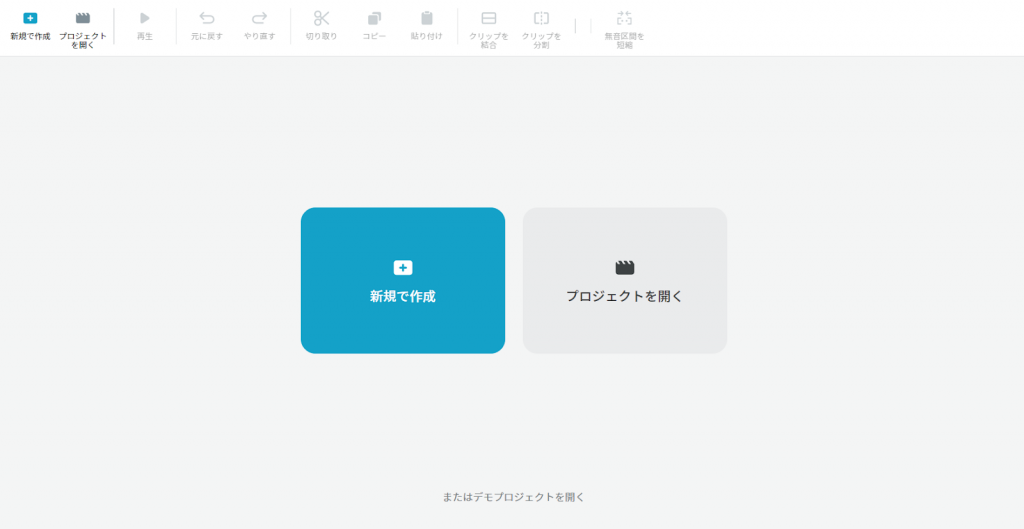
Vrewを起動したら、まずは「新規で作成」→「テキストから動画を作成」をクリックします。YouTube向け、縦型ショート動画向けなど、目的に応じて最適な画面比率を選びましょう。
新規プロジェクトを作成すると、編集画面に遷移します。ここから本格的な制作が始まります。
2.ビデオのスタイルを選択する
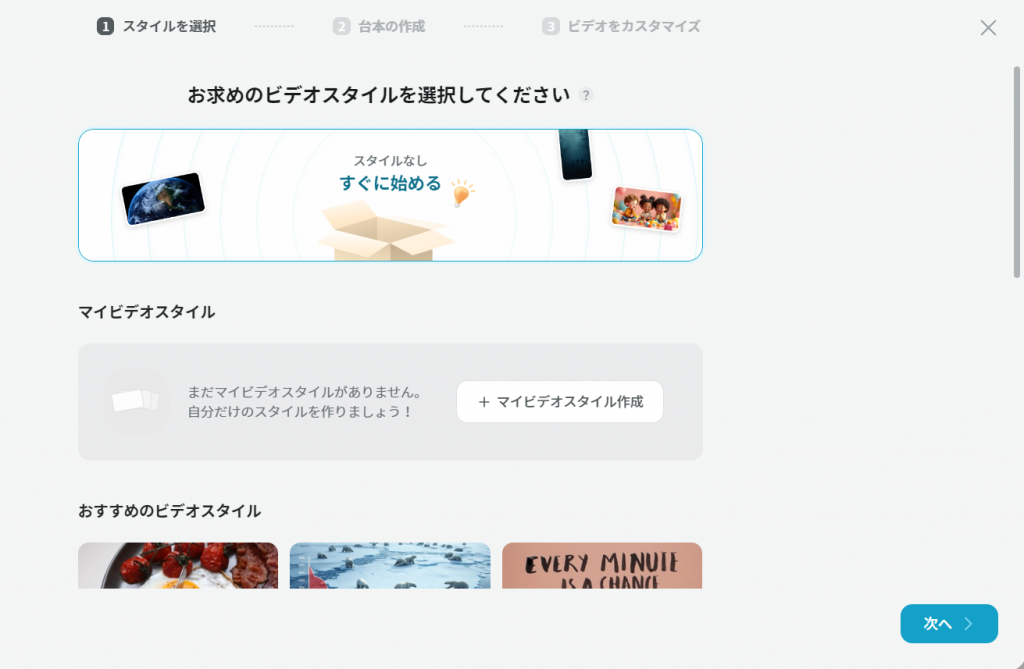
次に、動画のスタイルやテンプレートを選択しましょう。Vrewには複数のデザインテンプレートが用意されており、テロップの表示方法やフォント、背景などがあらかじめ設定されています。
ここでは、ブランドイメージに合わせたスタイルを選ぶことがポイントです。企業アカウントで活用する場合は、コーポレートカラーやトンマナと整合性が取れているかを確認しましょう。
テンプレートを活用すれば、デザインに時間をかけずに一定品質の動画を制作できます。動画量産を前提とするSNS運用では特に有効です。
3.台本を作成する
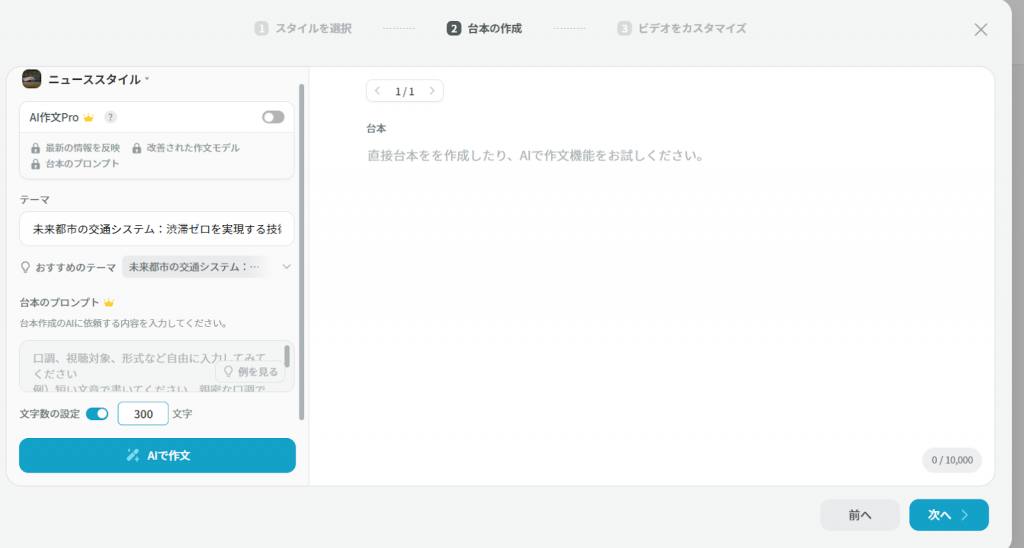
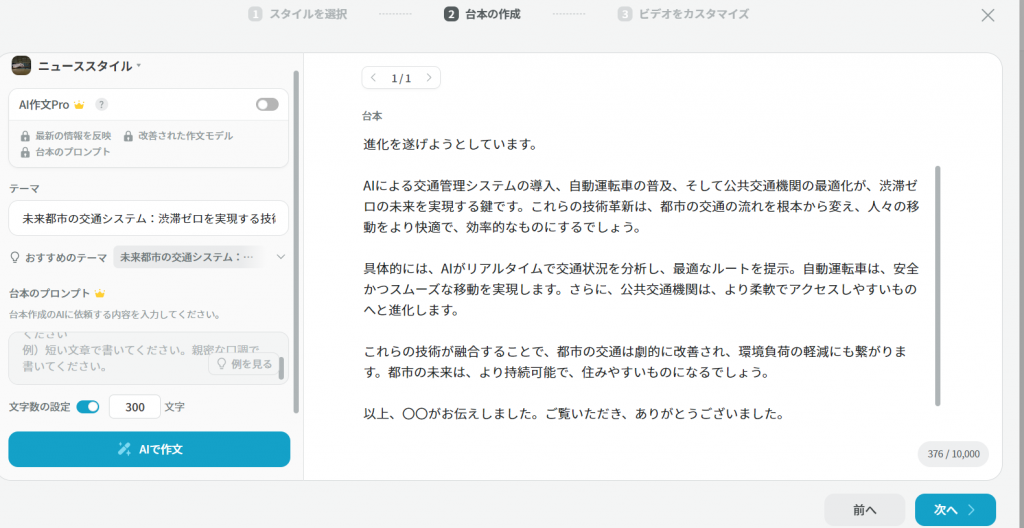
動画の中核となるのが台本です。テキストを直接入力することで、AIナレーション付き動画を生成できます。
既存のブログ記事やLP原稿の流用も可能です。ただしそのまま貼り付けると冗長になる場合があるため、動画用に短く区切り、1文を簡潔にまとめましょう。
また、VrewにはAIによる台本自動生成機能も搭載されています。テーマやキーワードを入力すると、構成案や原稿を自動で提案してくれます。生成された文章は、必ず内容を確認して、自社のメッセージに合わせて修正してください。
4.モデル・画風を選ぶ
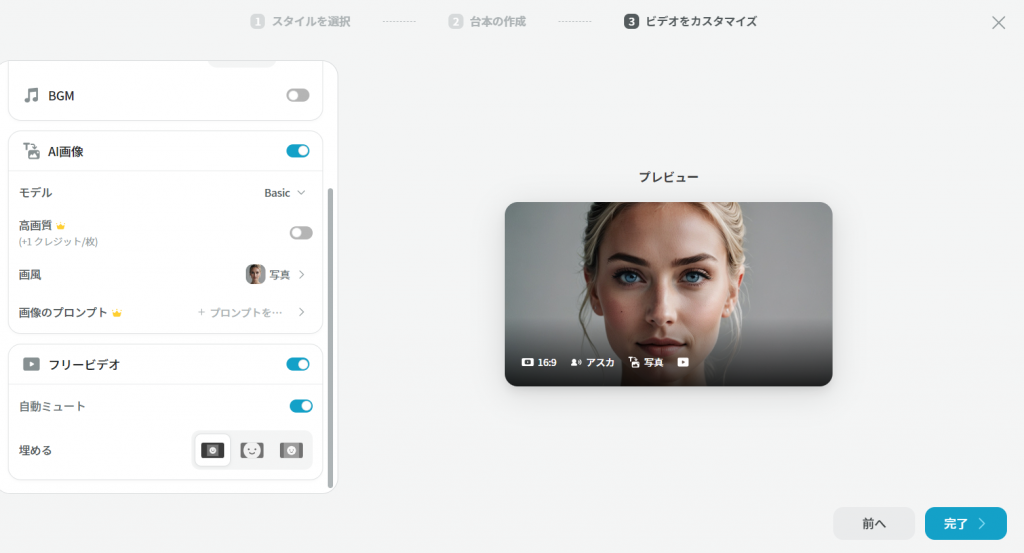
次に、動画内で使用するAIモデルや画風を選択します。ナレーションの声質や映像のテイストによって、視聴者の印象は大きく変わります。
落ち着いた解説系動画にするのか、ポップでテンポの良いショート動画にするのかによって、最適なモデルは異なります。ターゲット層を意識して選びましょう。
特にSNS運用では、最初の数秒で視聴者の離脱を防ぐことが大切です。画風やテンポ感は成果に直結する要素となります。
5.微調整ができたらエクスポートする
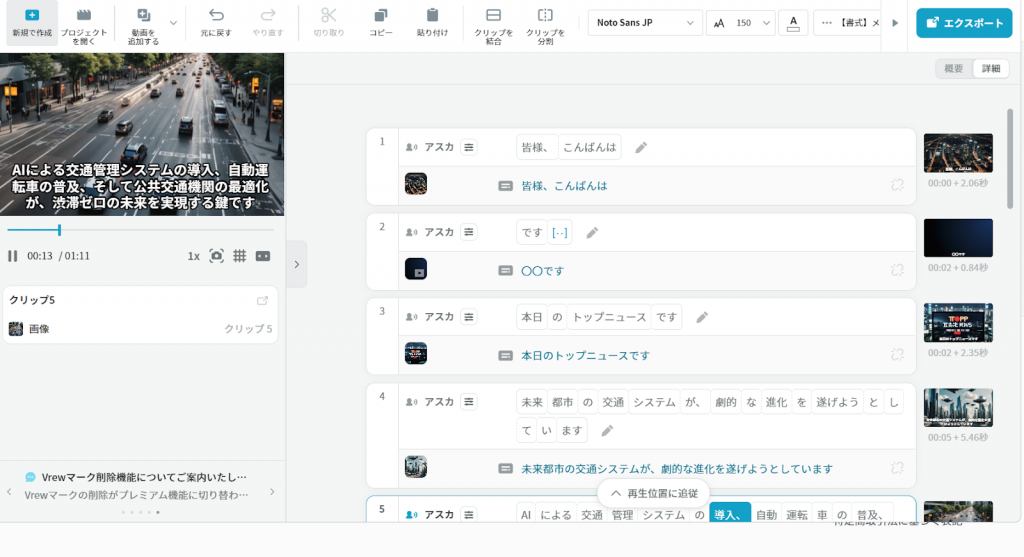
最後に、テロップの誤字や音声のイントネーション、表示タイミングなどを確認します。自動生成に任せきりにせず、必ずプレビュー再生でチェックしましょう。
問題がなければ、右上のボタンから動画をエクスポートします。解像度やファイル形式を選択し、用途に応じた設定で書き出します。
YouTube用であれば横型、高画質設定が適しています。一方、TikTokやInstagramリール用であれば縦型での書き出しが基本です。
Vrewを使うときの注意点

Vrewは初心者でも扱いやすい動画編集ツールですが、すべてを自由にカスタマイズできるわけではありません。導入後に「思っていた仕上がりと違う」とならないためにも、事前に制約や弱点を理解しておくことが重要です。
ここでは、実務で押さえておきたい主な注意点を解説します。
細かい調整はできない
Vrewはテキストベースで直感的に編集できる点が強みですが、その一方で高度な映像編集には向いていません。
フレーム単位での細かなカット調整や複雑なエフェクトの追加、複数トラックを使った高度な合成などは限定的です。本格的な映像演出を求める場合は、専用の動画編集ソフトのほうが適しています。
そのため、Vrewは「スピード重視の量産型コンテンツ」に適したツールと考えましょう。ブランドムービーやテレビCMレベルの映像制作には向いていないケースがあるため、用途を明確に分けて運用することが大切です。
日本語がぎこちない
AIナレーションや自動生成された台本は便利ですが、日本語表現がやや不自然になることがあります。特に、専門性の高いテーマや固有名詞が多い場合は注意が必要です。
イントネーションが不自然になったり、文脈に合わない言い回しが生成されたりするケースもあります。そのまま公開すると、視聴者に違和感を与えかねません。
必ず人の目で原稿をチェックし、必要に応じて修正を行うことが前提です。品質維持のためにも、AIはあくまで補助ツールであると位置づけましょう。
–h3: 映像・音声はセットで編集される
Vrewは「テキストを削除すると該当部分の映像と音声も同時にカットされる」という仕組みが基本です。これは効率化につながる一方で、細かな分離編集には向いていません。
例えば映像はそのままで音声だけを差し替えたい場合や、BGMだけを細かく調整したい場合には制約を感じることがあります。
そのため、事前に構成をしっかり設計してから編集に入ることが大切です。撮影段階で不要な間や言い間違いを減らすなど、前工程での工夫が編集効率を左右します。
Vrewの便利な機能

Vrewは基本的な動画編集だけでなく、マーケティング活用を後押しする便利な機能も多数搭載している点が魅力です。特にSNS運用やコンテンツマーケティングを強化したい企業にとっては、生産性向上に直結する機能がそろっています。
ここでは、実務で活用しやすい代表的な機能を紹介します。
ショート動画の自動作成
近年、YouTubeショートやTikTok、Instagramリールなどの縦型動画は重要な集客チャネルになっています。しかし、横型動画をそのまま再利用するだけでは最適化できません。
Vrewでは既存の動画から自動でハイライト部分を抽出し、ショート動画形式に変換する機能があります。無音部分の自動カットやテンポ調整も行われるため、編集時間を大幅に短縮できます。
ウェビナーやインタビュー動画の一部を切り出し、SNS用に再構成するといった二次活用にも有効です。コンテンツ資産を最大限活用したい企業にとって、効率的な施策といえるでしょう。
自動翻訳・字幕機能
グローバル展開を視野に入れる企業にとって、翻訳対応は大きな課題です。Vrewには自動字幕生成に加え、多言語翻訳機能も搭載されています。
音声を自動でテキスト化し、その字幕を他言語へ翻訳できます。英語版コンテンツを短時間で制作できるため、海外向けSNS運用やインバウンド施策にも活用可能です。
また、字幕は視聴維持率向上にもつながります。音声を出せない環境で視聴するユーザーが多いSNSでは、字幕の有無が成果を左右します。制作負担を抑えつつアクセシビリティを高められる点は大きな利点です。
スライドショーを動画に変換
営業資料やセミナー資料をそのまま動画コンテンツに転用できる点も、Vrewの強みです。PowerPointなどで作成したスライドを取り込み、ナレーションを付けることで解説動画を生成できます。
これにより、ホワイトペーパーやサービス紹介資料を動画化し、WebサイトやSNSで展開することが可能になります。テキスト中心の資料よりも理解度が高まり、リード獲得や商談化率向上につながるケースもあるでしょう。
既存コンテンツを再編集して動画化できるため、新規制作の負担を抑えながらコンテンツの接触機会を増やせます。マーケティング施策の幅を広げたい企業にとって、有効な選択肢となるでしょう。
SNSで伸びる動画には“仕掛け”がある│ロジックやノウハウを無料で紹介
動画を制作するだけでは、SNSで成果は出ません。重要なのは「なぜ伸びるのか」というロジックを理解し、設計段階から仕掛けを組み込むことです。
マーケティング担当者向けの専門メディア「マーケメディア」では、SNS動画施策の実践ノウハウをまとめた資料を無料公開しています。
そのなかから、効果的な動画活用のヒントになる資料をご紹介します。
YouTubeショート広告とは?動画リーチキャンペーンアップデートと共に詳細解説
「ショート動画を作っているが、広告としてどう活用すべきかわからない」「再生数は伸びてもコンバージョンにつながらない」といった課題を抱えていませんか?
YouTubeショートは、いまや若年層だけでなく幅広い世代にリーチできる動画フォーマットです。しかし、通常投稿と広告配信では設計思想が大きく異なります。
本資料では、YouTubeショート広告の基礎から、動画リーチキャンペーンの最新アップデート情報までを体系的に解説。どのようなクリエイティブが成果につながるのか、配信設計はどう考えるべきかといった実務視点の内容が整理されています。
成果を出すための運用ロジックを学びたい方は、ぜひチェックしてみてください。
資料の無料ダウンロードはこちらから!
【1,000万再生超】確実に”バズる”TikTok SNSキャンペーン施策
TikTokで成果を出すには、単なる動画投稿では不十分です。拡散される仕組みを設計し、ユーザー参加型の施策に落とし込むことが重要になります。
本資料では、1,000万再生を超えた実績をもとに、バズを生み出すキャンペーン設計のポイントを解説。ハッシュタグ設計、インフルエンサー活用、UGC創出の導線づくりなど、実践的な内容が網羅されています。
「再生数は伸びるがフォロワー増加につながらない」「話題化しても売上に直結しない」といった悩みを持つ企業にとって、有益なヒントが得られますよ。
資料の無料ダウンロードはこちらから!
まとめ

Vrewは、テキストベースで直感的に動画編集ができるAIツールとして、動画制作のハードルを大きく下げてくれます。導入手順もシンプルで、初心者でも短時間で動画を作成できる点は大きな魅力です。一方で、細かな演出には限界があるため、用途を明確にして活用することが重要になります。
さらに、動画で成果を出すには制作スキルだけでなく、SNSごとのロジック理解も欠かせません。ツール活用とマーケティング設計を両立させ、自社にとって最適な動画施策を構築していきましょう。
関連記事
ChatGPTの動画生成AI「Sora」とは?機能やビジネスでの活用事例を紹介
TikTok動画の作り方や収益化方法、マーケティング活用術を解説
CapCutでTikTok動画を魅力的に変身させる方法
動画制作が楽になる!AI活用のテクニック


コメント