
「ホワイトペーパーを作ったものの、どこか素人っぽさが抜けない」「公開してもダウンロード数がなかなか伸びない」と悩んでいませんか?
ホワイトペーパーの成果は、読者の興味を引く「表紙の視認性」と、内容をスムーズに理解できる「中面の読みやすさ」で9割決まるといっても過言ではありません。
本記事ではBtoBマーケティングのプロの視点から、フォントや配色、余白といった、すぐに実践できるデザインの基本原則を解説。さらにページ別の参考デザインやおすすめツールまで、制作に役立つ情報をまとめて紹介します。

ホワイトペーパーのデザインが成果を左右する理由

ホワイトペーパーでは、専門的な情報や調査データなどを複数ページにわたって掲載することがあります。内容が有益でも、長い文章が隙間なく並んでいて重要なのかわからない資料では、読者が途中で読むのをやめてしまうかもしれません。
デザインには、単に資料をきれいに見せるだけでなく、情報の優先順位や関係性を視覚的に伝える役割があります。見出しの大きさを変える、要点を囲む、数値をグラフで示すといった工夫を加えれば、読者は短時間でも内容を把握しやすくなるでしょう。
さらにフォントや配色、レイアウトに統一感を持たせることは、企業の専門性や信頼感を伝えるうえでも役立ちます。ダウンロード後に「読んでみよう」と思ってもらい、CTAまで読み進めてもらうためにも、内容を理解しやすく整理する視点でデザインを設計することが大切です。
作成前に知るべき|読了率を高めるデザインの5原則
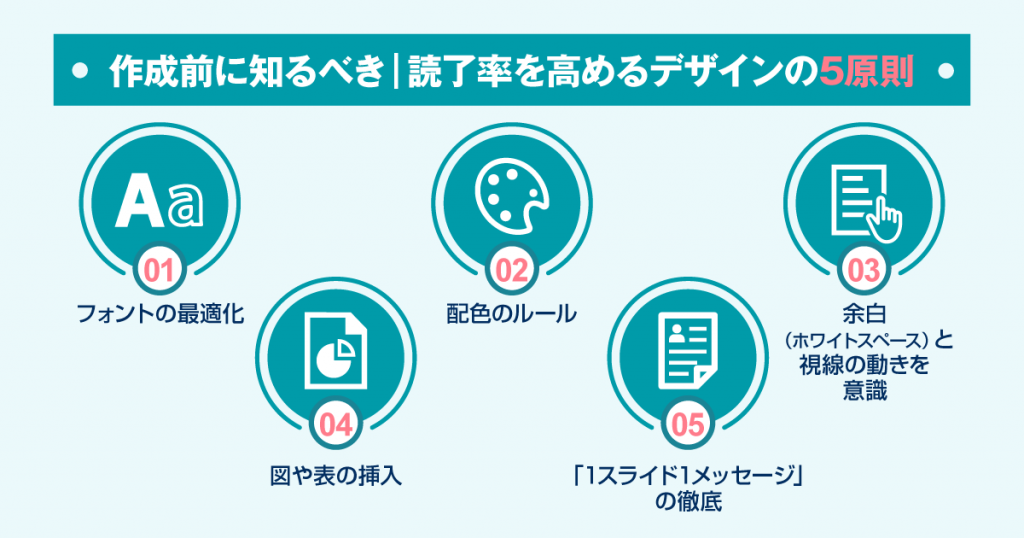
読みやすいホワイトペーパーを作るには、感覚だけに頼ってレイアウトを決めるのではなく、一定のルールを設ける必要があります。
フォントや配色、余白、図表などの基本をあらかじめ決めておけば、ページごとのばらつきも防げます。ホワイトペーパーを作成する前に、デザイン経験が少なくても実践しやすい5つの原則を見ていきましょう。
フォントの最適化
フォントは資料全体の読みやすさを左右します。ビジネス向けのホワイトペーパーなら、線が比較的均一で視認性の高いゴシック体を基本にするとよいでしょう。Windows環境も考慮するなら「游ゴシック」「メイリオ」などが選択肢になります。
文字サイズは、次の数値をひとつの目安としてください。
| 使用箇所 | 文字サイズの目安 |
| タイトル | 24〜32pt程度 |
| 大見出し | 20〜24pt程度 |
| 小見出し | 16〜20pt程度 |
| 本文 | 10〜12pt程度 |
| 注釈・出典 | 8〜10pt程度 |
すべてを同じ大きさにせず、タイトル・見出し・本文で差をつけると、情報の階層がひと目でわかります。フォントの種類を増やしすぎないこともポイントです。基本となる書体を1種類に絞り、太字やサイズの違いで強弱をつければ、資料全体をすっきりまとめられます。
文字サイズだけでなく、行間にも注意しましょう。行間が狭すぎると上下の文字が詰まって見え、長い文章ほど読みづらくなります。
反対に広げすぎても文章のまとまりを認識しにくいため、本文の文字サイズに対して1.5倍程度を目安として調整してください。
配色のルール
資料内で色を使いすぎると、どこを見ればよいのか判断しにくくなります。企業のコーポレートカラーを軸に「メインカラー・サブカラー・アクセントカラー」を決め、全体を3〜4色程度に抑えると統一感を出しやすいでしょう。
配色ごとの役割は、次のように整理しておくと便利です。
| 色 | 主な役割 |
| ベースカラー | 背景など広い範囲に使用する |
| メインカラー | 見出しや図形など資料の軸となる部分に使う |
| サブカラー | メインカラーを補助し、情報を分類する |
| アクセントカラー | CTAや特に注目させたい数値などに限定して使う |
目立たせたい箇所をすべて派手な色にすると、かえって強調効果が薄れます。アクセントカラーは重要な情報に絞り、同じ意味を持つ要素には同じ色を使いましょう。
また、文字と背景の色が近すぎると可読性が落ちます。ブランドイメージを守りながらも、装飾性より「文字が無理なく読めるか」を優先して配色を決めることがポイントです。
余白(ホワイトスペース)と視線の動きを意識
ページいっぱいに文字や画像を配置するより、情報のまとまりごとに適度な余白を設けたほうが内容を追いやすくなります。余白は空いた場所ではなく、「どの情報とどの情報がひとまとまりなのか」を伝えるためのスペースです。
タイトルと本文、本文と図表などの間隔を統一すると、ページ全体の構造も把握しやすくなります。関連する要素同士は近づけ、別の内容に切り替わる部分では余白を広く取るなど、情報の関係性に応じて間隔を調整しましょう。
横型の資料では、左上から右上、左下、右下へと視線が動く「Zの法則」を意識した配置も活用できます。
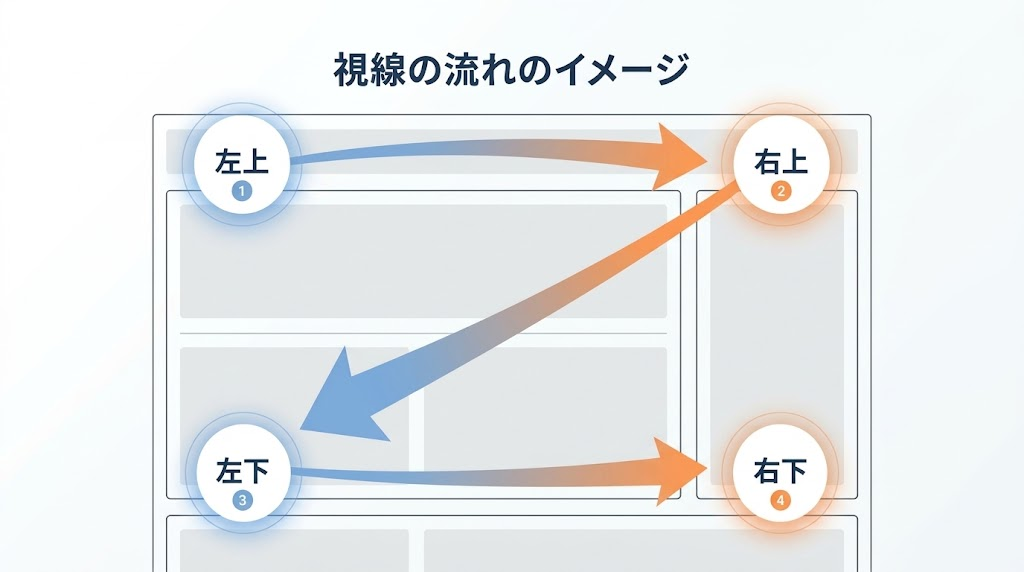
タイトルを左上、重要な数値や図を中央付近、次の行動につながる要素を右下に置くなど、自然な視線の流れに沿って情報を配置すると、読者がページ内で迷いにくくなります。
図や表の挿入
文章だけでは理解に時間がかかる情報も、図や表に置き換えることで直感的に伝えられます。ただし、何でもグラフにすればよいわけではありません。伝えたい内容に応じて形式を使い分けることがポイントです。
円グラフ
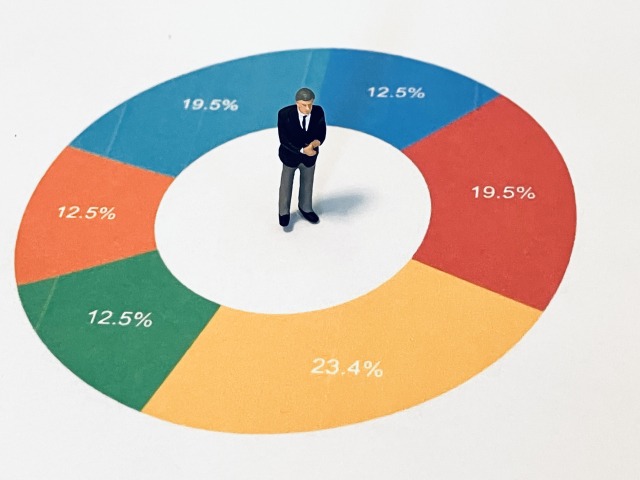
円グラフは、全体に対する各項目の割合を見せたい場面に向いています。「回答者のうち○%が課題を感じている」など、構成比を直感的に伝えたいときに使いやすい形式です。
項目が増えるほど色分けや比較が難しくなるため、分類は必要なものに絞りましょう。割合が小さい項目は「その他」にまとめる方法もあります。特に伝えたい割合だけアクセントカラーを使い、数値をグラフ内や近くに表示すると、読者が凡例と照らし合わせる手間を減らせます。
棒グラフ
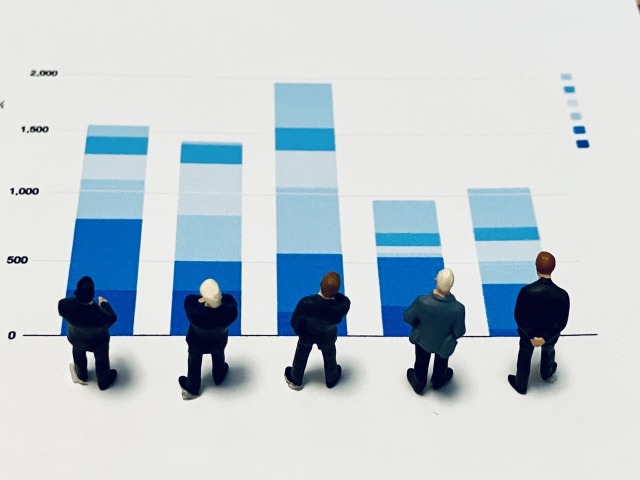
複数の項目について数値の大小を比較するなら、棒グラフが適しています。サービス導入前後の変化や施策ごとの成果、年度別の実績など、項目間の差をひと目で見せたい場面にも活用できます。
棒の色や幅、項目名の表記をそろえ、何を比較しているのかがすぐにわかるようにしましょう。強調したい項目だけアクセントカラーにすると、注目してほしいポイントも明確になります。
項目数が多い場合は横棒グラフにするなど、ラベルの読みやすさに合わせて向きを変えるのも方法のひとつです。
ワークフロー図(導入の流れなど)

手順や時系列を説明するときは、ワークフロー図を使うと情報を整理できます。「問い合わせ→ヒアリング→提案→導入」のように工程を矢印でつなげれば、文章だけで説明するより全体の流れを把握しやすくなります。
工程数が多い場合は1つの図に詰め込まず、主要なステップに絞るのがコツです。「STEP1」のように番号を振り、各工程の説明を1〜2文程度にまとめると、読む順番も明確になります。
図形のサイズや矢印のデザインを統一し、流れそのものが主役になるように整えましょう。
「1スライド1メッセージ」の徹底
伝えたい情報が多いほど、1ページに文章や図表を詰め込みたくなるものです。しかし複数のテーマが同じページに並ぶと、読者は「結局、何を理解すればよいのか」を判断しにくくなってしまうでしょう。
そこで意識したいのが、「1スライド1メッセージ」です。1ページで伝える中心的な内容をひとつに絞り、見出し・本文・図表をそのメッセージに沿って構成します。
ページを作成するときは、次の順序で整理すると迷いにくくなります。
- そのページで最も伝えたいことを1文で決める
- メッセージを補足する情報だけを残す
- 数値や比較は図表に置き換える
- 関係の薄い情報は別ページへ移す
ページ数を減らすために情報を詰め込むより、内容を適切に分割したほうが読み進めやすい資料になります。完成後は各ページを見て「このページで伝えたいことは何か」をすぐ答えられるか確認し、答えが複数になる場合は情報を整理し直しましょう。
【ページ別】ホワイトペーパーの構成とデザイン見本
ホワイトペーパーは、表紙からCTAまで同じ考え方でデザインするのではなく、各ページの役割に合わせて情報の見せ方を変える必要があります。読者の興味を引く表紙、全体像を示す目次、内容を理解してもらう中面など、求められる役割はそれぞれ異なります。
ここでは4つのページに分けて、掲載する要素やレイアウトのポイントを解説します。
表紙
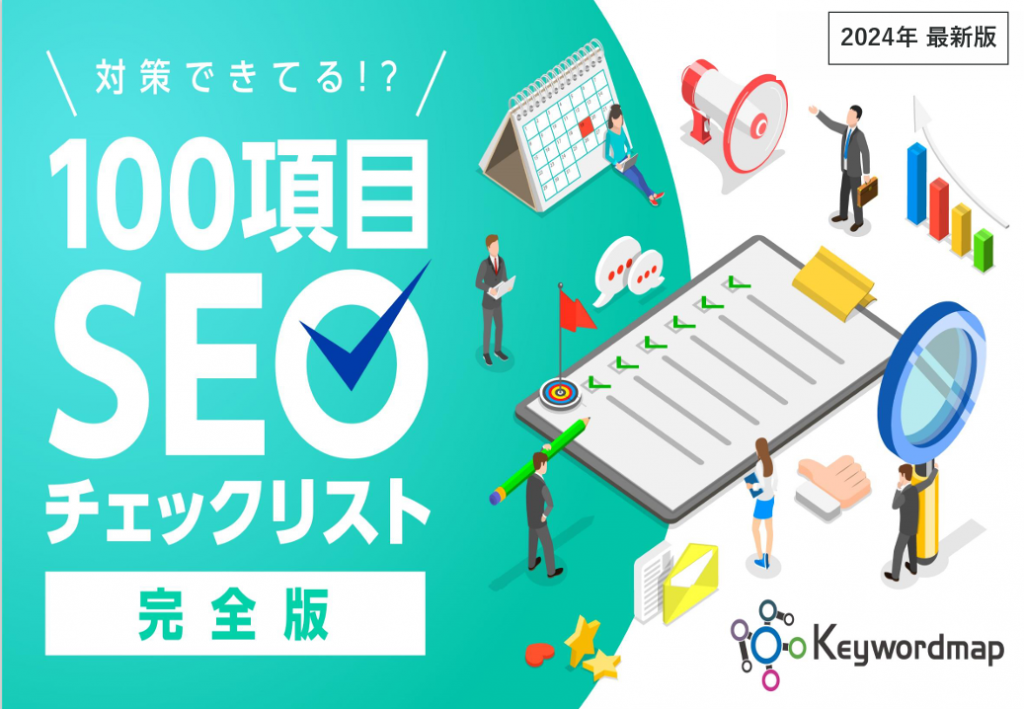
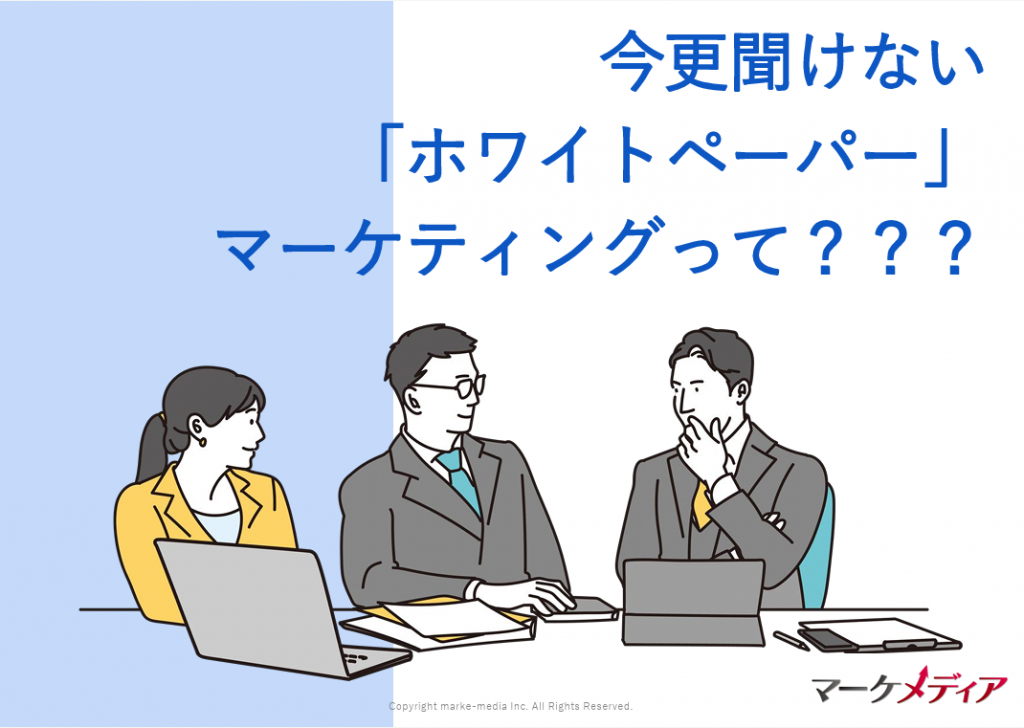
チェックリスト型やノウハウ型、調査レポート型など、ホワイトペーパーにはさまざまな種類があります。どの形式でも表紙で意識したいのは、「何についての資料なのか」「誰に向けたものか」「読むと何が得られるのか」を瞬時に伝えることです。
表紙を構成する主な要素は、次の3つです。
| 要素 | デザインのポイント |
| タイトル | 最も大きな文字で配置し、資料のテーマを明確にする |
| ターゲットコピー | 「○○担当者向け」など、誰のための資料かを伝える |
| ビジュアル | テーマに合った写真やイラスト、図形を使用する |
タイトルは装飾を増やすより、文字サイズや太さでしっかり目立たせます。「○○を解説」だけではなく、「5つの改善方法」「○○がわかる」など、得られる情報を具体化すると内容をイメージしやすくなるでしょう。ビジュアルはタイトルより目立たせず、内容を補助する役割に留めることもポイントです。
表紙見本①
ノウハウ型表紙見本②
目次
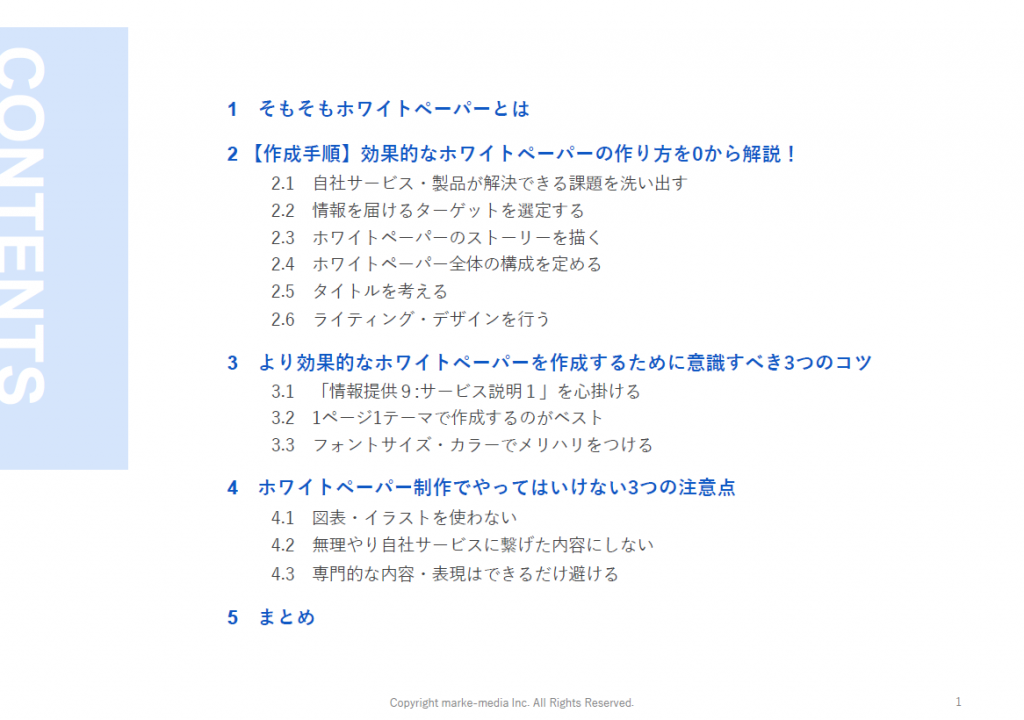
目次には、読者に資料全体の構成を伝え、「自分が知りたい情報が載っている」と判断してもらう役割があります。項目数が多い場合でも、すべてを同じ大きさで並べるのではなく、章と小見出しに強弱をつけると内容を把握しやすくなります。
デザインは表紙から大きく変えず、ベースカラーやフォント、図形などのトンマナを統一しましょう。表紙が青を基調としているのに、目次から突然赤をメインにすると、別の資料のような印象を与えてしまいます。
ページ番号を付ける場合は、見出しと離れすぎない位置に配置するのもポイントです。章ごとに適度な余白を取り、項目が多ければ2列に分けるなど、一覧性を保ちながら整理します。
中面
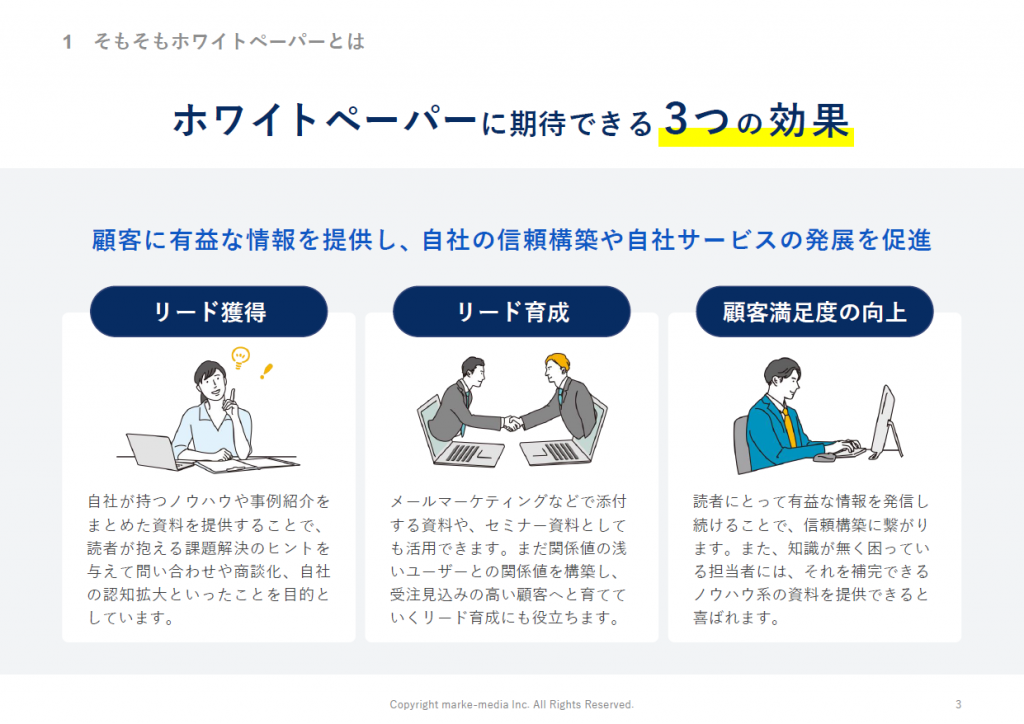
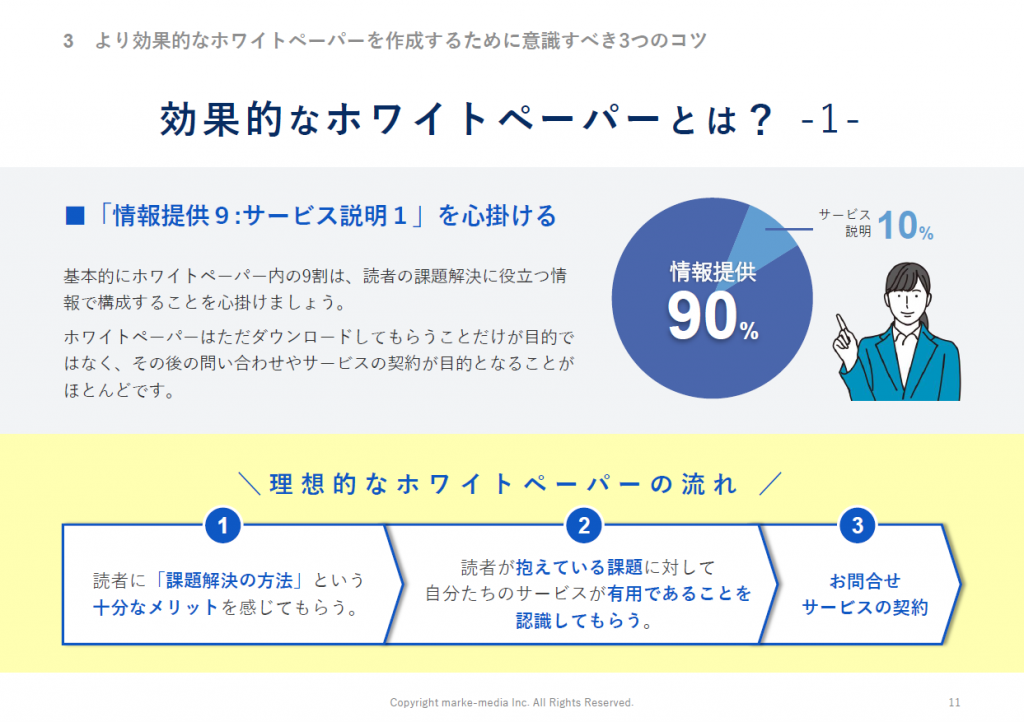
中面では情報量が増えるため、「文章をすべて読まなければ内容を理解できない状態」を避けることが大切です。図解やグラフ、数値などを組み合わせ、ページを見た段階で要点をつかめる構成を意識します。
特に、次の3点を押さえておきましょう。
- 手順や関係性は図解、比較や推移はグラフで視覚化する
- 導入実績や調査結果などの数値は、大きく表示して目に留まりやすくする
- 長文をそのまま載せず、見出し・箇条書き・図表に分解する
例えば「導入後、作業時間を30%削減」という実績を伝えるなら、文章の中に数値を埋め込むより「30%削減」を大きく配置したほうが情報を拾いやすくなります。
一方、装飾や図を増やしすぎると、何が重要なのかわかりにくくなります。各ページで最も伝えたい情報を決め、それを中心に文章とビジュアルを組み立てることがポイントです。
まとめ|オファーページ(CTA)
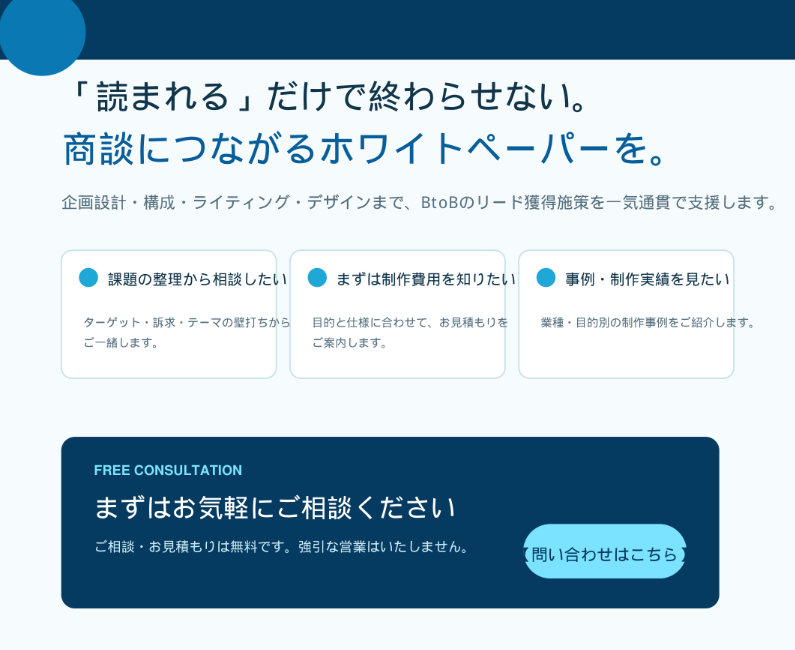
最後まで読んだ人に問い合わせや資料請求、サービスサイトへの訪問などを促すのが、オファーページです。本文を読んで興味が高まっていても次に何をすればよいのかわからなければ、そのまま資料を閉じてしまう可能性があります。
CTAでは、次の要素をわかりやすく配置しましょう。
- 問い合わせや無料相談など、具体的なアクション
- サービス名と簡潔な説明
- URLやQRコード
- 問い合わせボタンをイメージした目立つデザイン
CTAに使用する色は、背景とのコントラストをつけて周囲の情報に埋もれないようにします。ただし複数のボタンを同じ強さで並べると行動を選びにくくなるため、最も促したいアクションを中心に据えましょう。
本文と同じ情報量を詰め込まず、「どんなサービスなのか」「次に何をしてほしいのか」が短時間で伝わる構成にすることがポイントです。
ホワイトペーパーのデザインに最適なおすすめツール3選

ホワイトペーパーは、専門的なデザインソフトがなくても制作できます。ツールを選ぶ際は、操作のしやすさに加えて、テンプレートの種類や図表の作りやすさ、社内で共有・更新できるかも確認しておきたいポイントです。
制作経験や社内の運用体制も踏まえながら、自社で使いやすいツールを選びましょう。ここでは、ホワイトペーパー制作に活用できる3つのツールを紹介します。
Adobe Express
Adobe Expressは、ブラウザ上でプレゼンテーションなどを作成できるデザインツールです。プレゼンテーション向けのテンプレートが用意されており、選択したテンプレートにテキストや画像などを加えてカスタマイズできます。
グラフやチャート、インフォグラフィックも作成可能で、ホワイトペーパーで数値や情報を視覚化したいときにも活用できます。PowerPointファイルの取り込みにも対応しており、すでに社内で作成した資料をベースにデザインを整えたい場合にも選択肢となるでしょう。
Adobe製品を普段から利用している企業はもちろん、テンプレートを土台にしながらビジネス資料の見た目を整えたい場合にも使いやすいツールです。
Canva
デザイン経験が少ない担当者がホワイトペーパーを自作するなら、Canvaも有力な選択肢です。ドラッグ&ドロップでスライドや図解を編集できるので、複雑なデザイン操作を覚えなくても資料を作成できます。
大きな特徴は、テンプレートが豊富なことです。ゼロから配色やレイアウトを考えず、イメージに近いテンプレートを選んで、文字・写真・色などを変更できます。
デザインに慣れていない場合は、テンプレートを大幅に変更するより、基本のレイアウトを生かしながら自社カラーやフォントに合わせると統一感を保ちやすくなります。「デザインを一から考える時間を減らしたい」という人にも向いているでしょう。
PowerPoint
社内で日常的にMicrosoft 365を利用しているなら、PowerPointでホワイトペーパーを作る方法もあります。使い慣れた操作環境をそのまま利用できるため、新しいデザインツールの操作を覚える負担を抑えられるのが利点です。
作成したスライドデザインはテンプレートとして保存して、同僚と共有して再利用できます。OneDriveやSharePointに保存すれば、複数人で同じプレゼンテーションを共同編集することも可能です。
特に、公開後も内容を定期的に更新するホワイトペーパーでは、社内で修正しやすいことが強みになります。営業担当者が数値を更新する、マーケティング担当者がCTAを差し替えるなど、複数部署で継続的に運用したい場合にも適しています。
ホワイトペーパーのデザインを外注するメリット・デメリット

社内にデザインのノウハウや制作時間がない場合は、ホワイトペーパーを外注する方法もあります。
外注すれば制作の負担を減らせる一方、費用や依頼先とのやり取りも発生します。自社制作と外注のどちらが適しているか判断できるよう、品質やコスト、制作工数の違いを踏まえてメリット・デメリットを確認しておきましょう。
外注化のメリット
デザインをプロに任せる大きなメリットは、読みやすさと見栄えを両立した資料に仕上げやすいことです。文字サイズや余白、配色、図表の配置などを調整しながら、情報の優先順位が伝わるデザインを設計してもらえます。
社内で制作すると特に時間がかかりやすいのが、図解やグラフなどの作成です。外注すれば文章で説明していた情報を視覚的に整理してもらえるため、読者が内容を把握しやすくなります。
また、自社の担当者がデザイン作業に時間を取られないことも利点です。企画や原稿作成、公開後のリード獲得施策などにリソースを振り分けられるでしょう。継続的にホワイトペーパーを制作する場合は、テンプレートの作成まで依頼してデザインの統一を図る方法もあります。
外注化のデメリット
外注では制作費がかかるほか、依頼先との打ち合わせや確認、修正対応にも一定の時間が必要です。制作範囲やページ数によって金額は変わりますが、ホワイトペーパー1本あたり20〜30万円程度を設定する制作会社もあります。
10〜20ページ程度であれば、15万〜30万円前後をひとつの目安として予算を検討するとよいでしょう。ただしデザインだけを依頼するのか、企画・構成・原稿作成まで任せるのかによって費用は変動します。
見積もりを取る際は、金額だけでなく以下も確認しておくと安心です。
- 料金に含まれる制作工程
- 修正できる回数
- 図表やイラスト制作の料金
- 納品データの形式
- 二次利用や編集の可否
「どこまで自社で用意し、どこから外注するのか」を決めてから見積もりを依頼すると、必要以上のコストを抑えやすくなります。
「マーケメディア」ならホワイトペーパー制作からリード獲得までワンストップ!
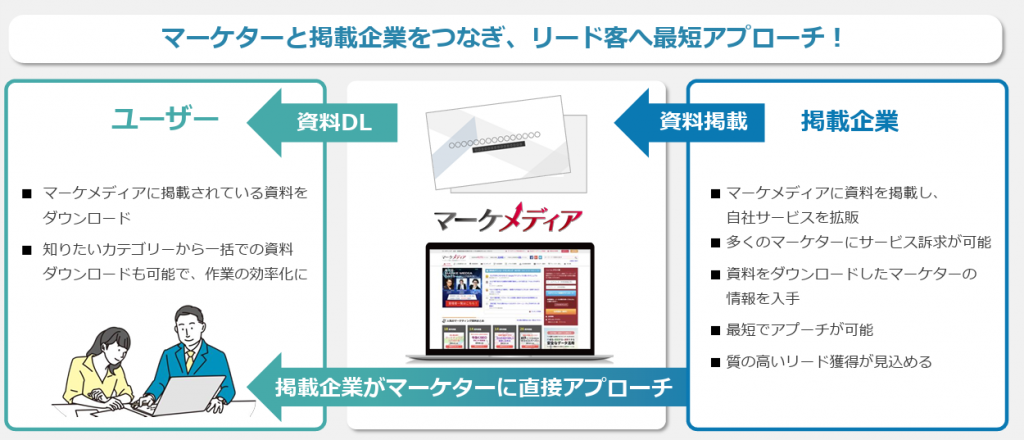
ホワイトペーパーは、完成させただけではリード獲得につながりません。公開後にターゲットへ届けるための導線も必要です。「マーケメディア」では、ホワイトペーパーの制作から掲載、リード獲得までまとめて進められます。
| 特徴 | 内容 |
| メディア規模 | 月間10万人以上が利用するマーケティング関連メディア |
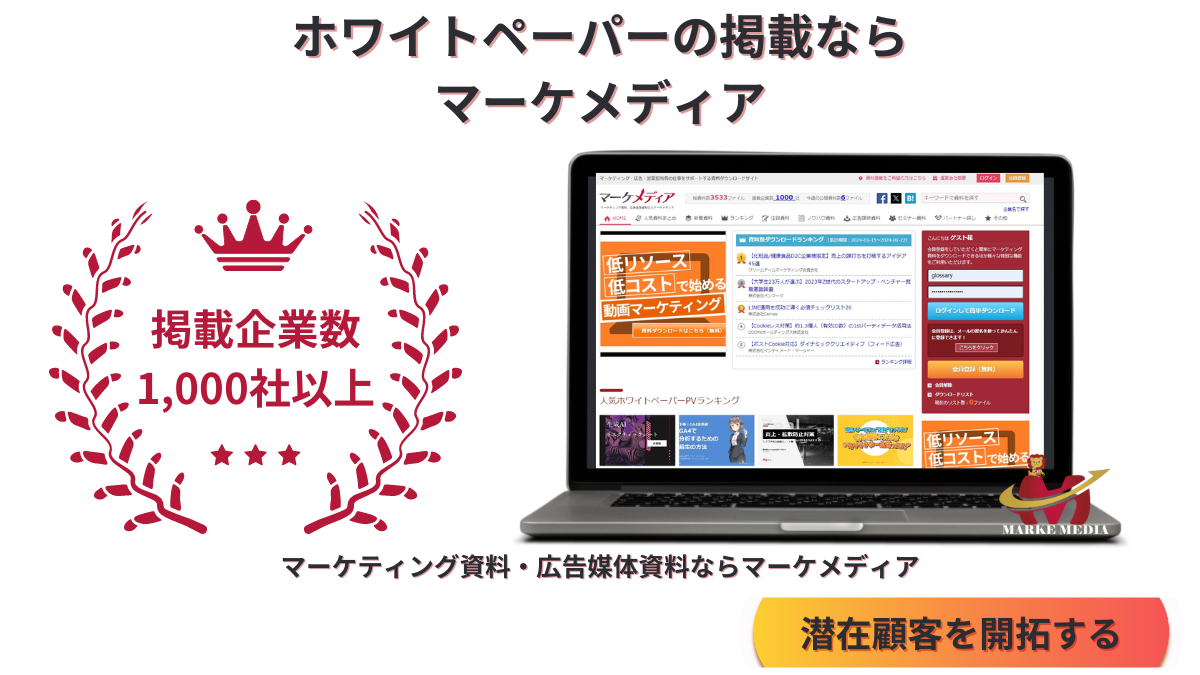
| 実績 | ホワイトペーパーの提携数1,000社以上 |
| 初期費用 | 無料 |
| 制作後 | そのままマーケメディアへ掲載可能 |
| 二次利用 | 自社SEOサイトへの掲載や営業活動にも利用可能 ※改変不可 |
制作後に掲載先を一から探す必要がなく、そのままリード獲得施策をスタートできる点が特徴です。掲載後の月間リード獲得実績は、Web広告系で30〜140件、SNS運用系で40〜80件、SEO系で20〜60件、SaaS型ツール系で10〜40件となっています。
「制作する時間がない」「作ってもリードを集められるか不安」という場合は、制作と集客を別々に考える必要がありません。掲載や制作についての詳細は以下からご確認ください。
ホワイトペーパーのデザインに関するよくある質問

初めてホワイトペーパーを制作すると、「縦型と横型のどちらにすべきか」「デザインを整えれば成果につながるのか」など、実際の制作段階で迷う点も出てきます。制作期間を含め、事前に判断基準を知っておけばスケジュールや仕様も決めやすくなります。ここでは、ホワイトペーパーのデザインに関する3つの疑問に回答します。
縦型と横型はどちらが良い?
BtoB向けのホワイトペーパーをパソコンで閲覧してもらうことを想定するなら、横型が使いやすいでしょう。PowerPointの標準的なワイド画面と同じ16:9で作成すれば、パソコンの画面にも表示しやすく、図解やグラフを横方向に配置するスペースも確保できます。
一方、スマートフォンでの閲覧を重視する場合は縦型も選択肢です。A4縦(210×297mm)なら、印刷して配布する資料にも転用しやすくなります。
選ぶ際は、次のように閲覧環境から判断するとよいでしょう。
| 主な用途・閲覧環境 | 向いている形式 |
| パソコンでの閲覧が中心 | 横型・16:9 |
| スマートフォンでの閲覧を重視 | 縦型 |
| 印刷して使用する機会が多い | A4縦 |
どちらを選ぶ場合も、完成後に実際のパソコンやスマートフォンで表示し、文字サイズや図表が無理なく確認できるかチェックしておきましょう。
デザインが良ければ商談につながりやすい?
読みやすいデザインは、ダウンロード後に内容を読んでもらうための大切な要素です。しかし、見た目を整えるだけで商談につながるわけではありません。読者が求める情報を提供できる構成や内容もセットで考える必要があります。
2026年に公表された、BtoB商材の導入検討・選定に関わった438名への調査では、ダウンロードしたホワイトペーパーなどについて「参考にならなかった」「イメージと違った」経験が「頻繁にある」「ときどきある」と答えた人は計88.2%でした。理由では「内容が薄く、一般的な情報しかなかった」が70.5%と最も多くなっています。
つまりデザインは「読みやすくする手段」であり、価値のある情報そのものに置き換わるものではありません。ターゲットの課題に沿って構成を組み、具体的なノウハウやデータを盛り込んだうえで、それらを理解しやすく見せるためにデザインを活用しましょう。
参照:Web担当者Forum「BtoBホワイトペーパー、9割が『内容にがっかり』」
初めて作る場合どれくらい時間がかかる?
ホワイトペーパーはデザインだけでなく、テーマ選定やターゲット設定、構成作成、原稿執筆、校正など複数の工程を経て完成します。初めて自社で一から制作するなら、企画段階から完成まで1〜1.5ヶ月程度を目安にスケジュールを組んでおくとよいでしょう。
主な工程は次の通りです。
- 目的・ターゲット・テーマを決める
- 構成を作成する
- 原稿や必要なデータを用意する
- デザインを作成する
- 内容や表記をチェックする
- 修正して公開する
担当者が通常業務と並行して進める場合や、社内確認に複数部署が関わる場合は、さらに時間が必要になることもあります。公開予定日から逆算し、原稿やデザインだけでなく確認・修正期間までスケジュールに含めておきましょう。
まとめ

ホワイトペーパーは、内容が充実していても、文字が詰まっていたり情報の優先順位が伝わらなかったりすると、最後まで読んでもらいにくくなります。フォントや配色、余白、図表を整え、「1スライド1メッセージ」を意識して、必要な情報が自然と目に入るデザインを目指しましょう。
一方、成果を出すには、完成後にターゲットへ届ける仕組みも必要です。「マーケメディア」なら、ホワイトペーパーの制作から月間10万人以上が利用するメディアへの掲載までまとめて依頼できます。
制作の負担を減らしながらリード獲得まで進めたい方は、弊社のご利用をご検討ください。プランの詳細は以下からご覧いただけます。
関連記事
ホワイトペーパーの制作代行会社5選!作成代行サービスの選び方
簡単に作れる!ホワイトペーパーの無料テンプレートがあるサイト
ホワイトペーパーとは?企業が見込み顧客を得るマーケティング
ホワイトペーパー10種類をわかりやすく解説!迷った時の選び方も紹介
ホワイトペーパーの作り方は7手順!作成方法と構成

コメント