
ChatGPTは、業務効率化やアイデア出しに欠かせない存在になりつつあります。一方で、社内資料や企画案、顧客情報などを入力してよいのか、不安を感じている方も多いのではないでしょうか。
特に企業のマーケティング担当者にとっては、情報漏えいやコンプライアンスの観点から、利用ルールの整理が欠かせません。
そこで本記事では、ChatGPTを無料で「学習させない設定」にする方法と、あわせて知っておきたいセキュリティ強化の考え方をわかりやすく解説します。安全に活用するための基本を押さえましょう。

ChatGPTに学習させない“オプトアウト機能”とは?
ChatGPTを業務で活用する際に押さえておきたいのが「オプトアウト機能」です。これは、ユーザーが入力した内容をAIの学習に利用させないよう設定できる仕組みを指します。
通常ChatGPTでは、サービス改善を目的として一部の会話内容がモデルの学習に活用される場合があります。そのため業務上のアイデアや未公開情報を扱う時に、設定を理解しないまま利用すると不安を感じてしまうかもしれません。
オプトアウト機能を利用すると、入力したテキストが将来のモデル改善に使われないよう制御できます。無料プランでも設定できる点が特徴で、特別な契約や追加費用をかけずに対策できる点は、多くの企業担当者にとって大きなメリットといえるでしょう。
ただしオプトアウトはあくまで学習利用を停止するための機能であり、セキュリティなどの理由で一時的に保存された入力内容そのものが即時に消去されるわけではありません。
特にマーケティングや企画業務では、発想段階の情報や競争優位性のあるデータを扱うケースが多いため、オプトアウト機能の役割を把握したうえで利用することが重要です。安全性を意識した使い方が、継続的な活用につながります。
ChatGPTでオプトアウト(学習させない)機能を設定する方法は2つ【無料】
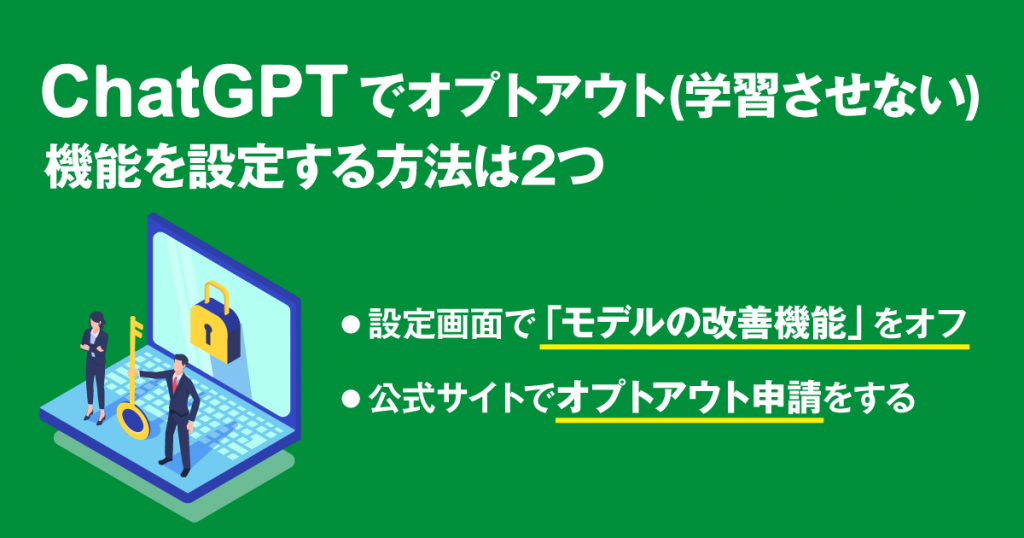
ChatGPTに入力した内容を学習に使われないようにする方法は、大きく分けてふたつあります。いずれも無料で対応でき、特別な知識や契約は必要ありません。
業務でChatGPTを利用する企業担当者にとっては、「すぐに設定できる方法」と「より明示的に意思表示できる方法」を理解しておくことが重要です。ここでは、それぞれの設定手順と使い分けの考え方を含めて解説します。
設定画面で「モデルの改善機能」をオフにする
まず紹介するのは、ChatGPTの管理画面から設定を変更する方法です。この設定は日常的にChatGPTを使う際に、もっとも手軽に行えるオプトアウト手段といえます。
1.ChatGPTで設定画面を開く
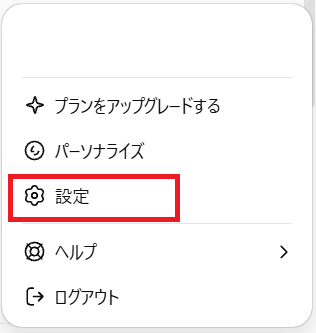
ChatGPTのチャット画面を開くと、画面左下に設定メニューがあります。プロフィールアイコンや歯車マークが表示されているため、そこをクリックして設定画面に進んでください。特別な操作は不要で、普段利用している画面から数クリックでたどり着けます。
2.データコントロールを開く
設定画面を開いたら、「データコントロール」という項目を選択します。この中に、ChatGPTの利用データに関する管理項目がまとめられています。画面内には「すべての人のためにモデルを改善する」という文言が表示されるため、該当部分を確認してください。
3.「すべての人のためにモデルを改善する」をオフに設定
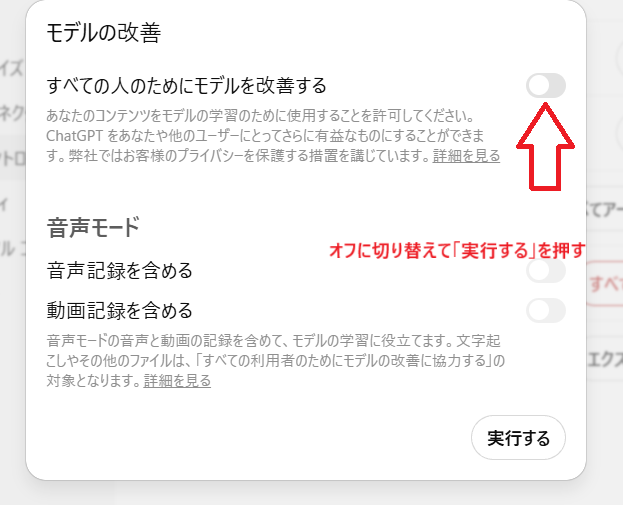
表示されているスイッチをクリックすると、オンとオフを切り替えられます。ここを「オフ」に変更し、実行ボタンを押せば設定は完了です。
この操作により、以降の会話内容はモデル改善の目的で利用されにくくなります。設定自体は即時反映されるため、業務利用を始める前に対応しておくと安心です。
この方法は、スピーディーに対策できる点が強みです。一方で、あくまでアカウント単位の設定であるため、利用ルールを社内で統一する場合は、あらかじめ設定手順を共有しておくとよいでしょう。
公式サイトでオプトアウト申請を行う
学習させないもうひとつの方法が、OpenAIの公式サイトからオプトアウト申請を行う手段です。こちらは、より明確に「学習に使わないでほしい」という意思を伝えたい場合に適しています。
1.OpenAIプライバシーポータルにアクセス
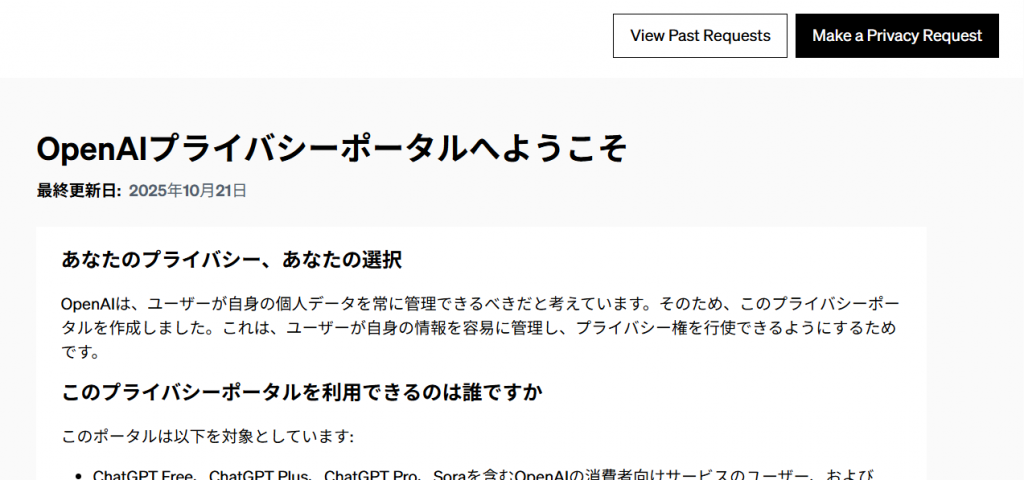
まず、OpenAIのプライバシーポータルにアクセスします。ページを開くと右上に「Make a Privacy Request」と表示されたボタンがあるため、そちらをクリックしてください。ここからプライバシーに関する各種リクエストを進められます。
2.「プライバシーリクエスト」で確認手段を選択
次に、本人確認の方法を選択する画面が表示されます。確認手段として、メールアドレスか電話番号のいずれかを選ぶ必要があります。業務利用の場合は、記録が残りやすいメールアドレスを選択するケースが一般的です。
3.「私のコンテンツでトレーニングしないでください」を選択
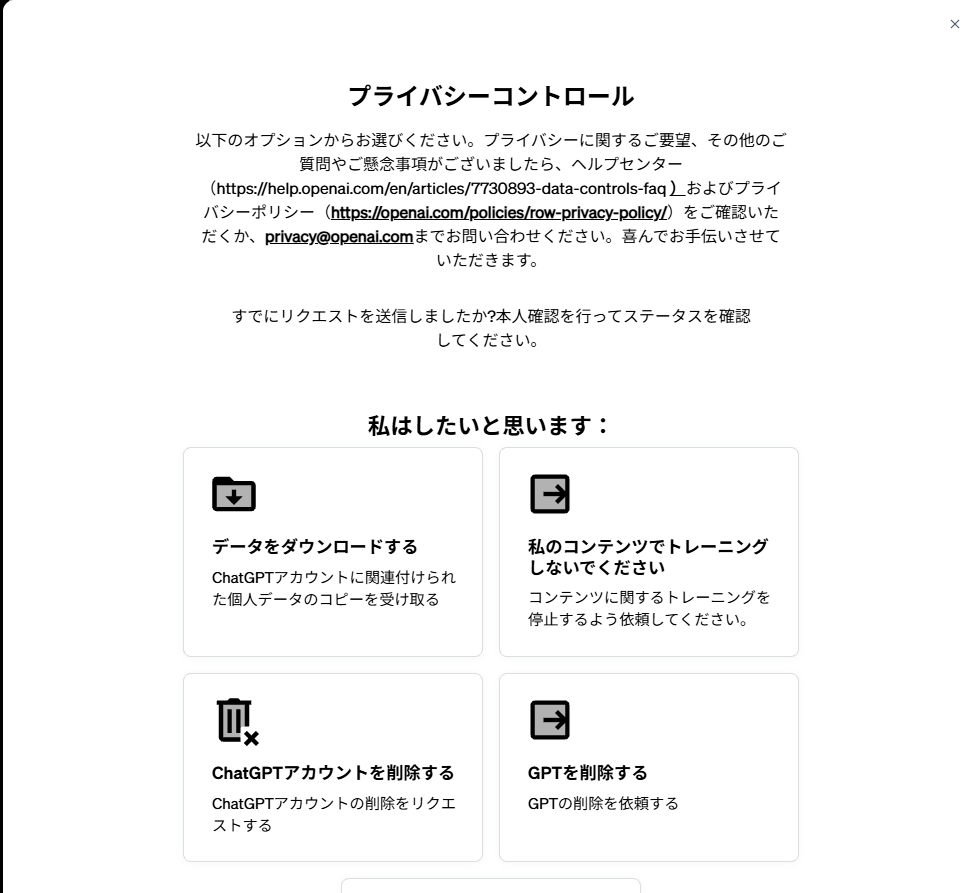
確認方法を選択すると、プライバシーリクエストの内容を選ぶ画面に進みます。ここで「私のコンテンツでトレーニングしないでください」という項目をクリックしましょう。この選択が、オプトアウト申請に該当します。
4.本人確認情報を入れてログイン
続いて、本人確認のためにメールアドレスの入力を求められます。入力後、認証用のメールが届くため、メール内のリンクをクリックしてログインを完了させます。数分で対応できる工程ですが、メールを見落とさないよう注意が必要です。
5.必要事項を入力して送信
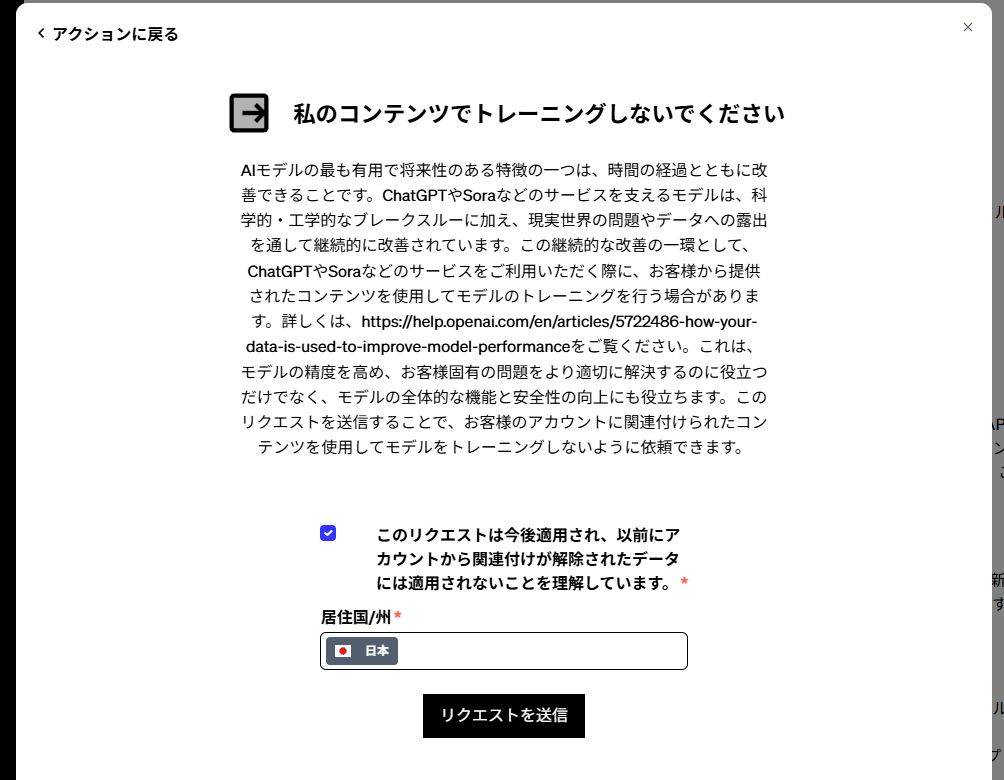
最後に、チェックマークの確認や居住地の選択など、簡単な必要事項を入力します。すべて入力したら送信ボタンを押して申請は完了です。申請後は内容が反映されるまでに一定の時間がかかる場合がありますが、手続き自体は難しくありません。
この公式申請は、企業として明確な姿勢を示したい場合や、情報管理に厳しい業界で活用する際に有効です。設定画面でのオフ操作と併用すると、より安心してChatGPTを業務に取り入れやすくなります。ふたつの方法を理解し、自社の利用方針に合わせて選択することが大切です。
ChatGPTでオプトアウト機能を使うメリット

ChatGPTを業務に取り入れる際、多くの担当者が気にするのが情報の取り扱いです。便利さを感じる一方で、「この内容を入力しても問題ないのか」と迷う場面も少なくありません。
オプトアウト機能を活用すれば、こうした不安を軽減しながら、ChatGPTをより実務に近い形で活用しやすくなります。ここでは、企業利用の視点から見た主なメリットを整理します。
安心感を持って利用できる
オプトアウト機能の最大のメリットは、心理的な安心感を得られる点です。設定を行うことで入力した内容がモデル改善のために利用されにくくなるため、業務上の情報を扱う際の不安が軽減されます。
特にマーケティング業務では、企画段階のアイデアや施策案、競合との差別化につながる情報を扱うことが多く、慎重な判断が求められます。オプトアウトを設定していない場合、「念のため入力を控える」「曖昧な表現に置き換える」といった対応が必要になるかもしれません。
しかしその結果として、ChatGPTの利便性を十分に引き出せないケースも出てくるでしょう。あらかじめ設定を済ませておけば必要以上に構えることなく、発想支援や文章整理といった用途に集中しやすくなります。
コンテンツやアイデアの“独自性”を保ちやすい
企業がChatGPTを使う場面では、外部に公開されていない情報や、自社独自のノウハウをもとに作業を進めることがあります。オプトアウト機能を利用すると、こうしたコンテンツやアイデアが学習データとして再利用される可能性を抑えられます。
特にコンテンツ制作やマーケティング施策では、独自性が成果に直結します。発想の種や構成案、検証途中のアイデアが外部に広がることへの懸念は、業務効率を下げる要因になりかねません。
オプトアウトを設定すると社内で蓄積してきた知見を安心して活用できて、ChatGPTを「補助ツール」として積極的に使いやすくなるでしょう。
企業のコンプライアンスを満たしやすい
オプトアウト機能は、企業のコンプライアンス対応という観点でも重要です。個人情報保護や情報セキュリティに関する社内ルールを設けている企業では、外部サービスの利用条件を明確にしておかなければなりません。学習データの扱いを把握したうえで利用することは、内部統制の一環ともいえます。
オプトアウト設定を前提とした運用ルールを定めておけば、利用可否の判断がしやすくなり、現場の迷いも減るでしょう。
結果としてChatGPTの活用を禁止するのではなく、安全に使うための選択肢として社内に浸透させやすくなります。利便性とルール遵守を両立させる手段として、オプトアウト機能は有効な対策です。
ChatGPTでオプトアウト機能を使うときの注意点

オプトアウト機能はChatGPTを業務活用するうえで有効な対策ですが、設定すればすべての不安が解消されるわけではありません。仕組みを正しく理解せずに使うと、想定と異なる挙動に戸惑うこともあります。
ここでは、企業利用の視点から特に注意しておきたいポイントを整理します。
一定期間を過ぎると会話履歴が削除される
オプトアウト設定を行うと、会話履歴の取り扱いにも影響があります。設定内容や利用状況によっては、一定期間を過ぎた会話データが自動的に削除される仕組みが採用されています。これはプライバシー保護の観点ではメリットですが、業務での使い方によっては注意が必要です。
例えばChatGPTを議事録の下書きや企画検討のログとして使っている場合、過去のやり取りをあとから確認できないと業務に支障が出ることもあります。履歴が残る前提で運用していると、「以前の案を見返せない」「検討プロセスを共有できない」といった事態につながりかねません。
そのため重要なアウトプットや途中経過は、別途ドキュメントとして保存する運用が欠かせません。ChatGPTはあくまで補助ツールと位置づけ、成果物や判断材料は社内で管理するという役割分担を明確にしておくことが大切です。
設定前のデータは学習に参照される可能性がある
もうひとつ注意したいのが、オプトアウト設定を行うタイミングです。オプトアウトは設定後の入力内容に対して適用される仕組みであり、設定前に入力したデータについては、学習に参照される可能性が完全に否定できません。
この点を理解せずに「設定したから過去の入力も安全だ」と認識してしまうと、誤解が生じます。特にすでに社内情報や企画案を入力していた場合、あとから設定を変更しても、過去分まで遡って制御されるとは限りません。
そのため業務でChatGPTを使い始める前に、必ずオプトアウト設定を済ませておくことが大切です。社内で利用を推奨する場合も「最初に設定すること」をルールとして明文化しておくと、リスクを抑えやすくなるでしょう。
オプトアウト機能は強力な対策ですが、万能ではありません。履歴の扱いや設定タイミングといった注意点を把握したうえで運用することで、ChatGPTをより安心して業務に取り入れられます。機能の特性を理解し、過度に依存しない使い方を意識することが、長期的な活用につながります。
この記事を読んだ方におすすめの資料はこちらにまとめています。
ChatGPTのセキュリティを上げるには?おすすめの強化法3選

オプトアウト機能を設定することで、ChatGPTの学習利用に対する不安は一定程度軽減できます。ただし、業務内容や取り扱う情報によっては、さらに踏み込んだ対策が求められる場合もあります。
ここでは、企業やマーケティング担当者が検討したい、セキュリティを一段階高めるための代表的な方法を紹介します。
APIを利用する
セキュリティを重視する場合、有力な選択肢となるのがAPIの利用です。API経由でChatGPTを活用するとWeb画面から直接入力する形とは異なり、自社のシステムやツールに組み込んで利用できます。そのため入力データの管理範囲を明確にしやすく、業務フローの中で統制を取りやすくなります。
またAPI利用では、ログ管理やアクセス制御を自社側で設計できる点も特徴です。どの情報を送信するのか、誰が利用できるのかを明確にしたうえで運用できるため、機密情報を扱う業務とも相性が良いといえます。
開発リソースは必要になりますが、情報管理を優先したい企業にとっては検討価値の高い方法です。
法人プランを利用する
より包括的にセキュリティを高めたい場合は、法人向けプランの利用も選択肢に入ります。法人プランでは個人利用を前提とした環境とは異なり、管理者による利用統制やポリシー設定が可能になります。利用範囲や権限を整理しやすく、社内ルールに沿った運用を構築しやすい点が特徴です。
マーケティング部門や複数人での共同作業においては、誰がどのようにChatGPTを使っているかを把握できることが重要です。法人プランを活用すれば、属人的な利用を避けて組織として安全にAIを活用する土台を整えやすくなります。
一時チャットを利用する
手軽にできる対策として覚えておきたいのが、一時チャットの活用です。一時チャットは会話履歴を残さず、その場限りでやり取りを行う機能です。短時間の確認や、履歴を残す必要のない作業に向いています。
例えば文章の言い換えや一般的な構成案の整理など、あとから見返す必要がない用途であれば、一時チャットを使うことでデータの残存リスクを抑えられます。すべての業務に適しているわけではありませんが、用途を限定して使い分けることで全体のセキュリティレベルを底上げできます。
これらの方法を組み合わせると、ChatGPTをより安全に業務へ取り入れやすくなります。自社の利用目的や情報の重要度に応じて、無理のない範囲から対策を検討することが大切です。
ChatGPTのビジネス・マーケ利用で知っておきたい“基本”とは?無料で学べる資料集

ChatGPTは正しく使えば業務効率や成果を大きく高められる一方で、「何から学べばいいのかわからない」「自己流で使っていて不安が残る」と感じているマーケティング担当者も少なくありません。
特にビジネスやマーケティングの現場では、使い方を誤ることで期待した成果が出なかったり、リスクを見落としたまま運用してしまう可能性もあります。
そこで活用したいのが、マーケメディアが無料で提供している実務向けの資料です。基礎から整理できる資料を活用することで、ChatGPTの活用レベルを一段引き上げやすくなります。ここでは、おすすめの資料をふたつご紹介します。
広告で失敗しないためのChatGPTプロンプト5選
広告運用に取り組んでいるものの「思ったように成果が出ない」「何を改善すればいいのか分からない」と感じていませんか? 広告施策は判断の積み重ねが多く、属人的な進め方では失敗のリスクも高まりがちです。
こうした悩みを解消する手段として注目したいのが、本資料で紹介しているChatGPTのプロンプトテンプレートです。広告媒体の選定やターゲットの整理、改善アイデアの発想まで、広告業務でつまずきやすい工程を整理したプロンプトを厳選しています。
プロのマーケターが行う思考プロセスを再現できる内容なので、広告戦略の精度を高めたい方は、まず資料をチェックしてみてください。
資料のダウンロードはこちらから!
エンジニアのための今日早く帰れるプロンプト集8選
ChatGPTをはじめとする生成AIが注目される一方で、業務にどう落とし込めばいいのか分からないと感じているエンジニアも少なくありません。導入したものの、活用方法が曖昧なままでは、期待していた業務効率化や生産性向上につながりにくいのが実情です。
そこで役立つのが、本資料で紹介しているプロンプト8選です。日々の開発業務や調査、整理にかかる時間を短縮することを目的に、すぐ使えるプロンプトを厳選してご紹介。プロンプトを活用すると、生成AIの強みを引き出して作業のムダを減らしやすくなります。
業務効率を高めたいエンジニアの方は、ぜひ本資料をチェックして、生成AI活用の第一歩として役立ててみてください。
資料のダウンロードはこちらから!
まとめ

ChatGPTを業務で安心して活用するには、オプトアウト機能の理解と適切な設定が欠かせません。無料でできる設定を行うだけでも、情報管理に対する不安は大きく軽減されます。
あわせてセキュリティ強化の方法や活用の基本を押さえておくことで、リスクを抑えながら業務効率を高めやすくなります。正しい知識を身につけ、安全性と利便性を両立した運用を目指しましょう。
関連記事
プロンプト例で学ぶChatGPTの活用テクニック
ChatGPTで文章校正する方法。プロンプト例やコツを解説
ChatGPTの履歴機能をオフにする設定方法!デメリットは?
ChatGPTで要約するやり方!長文はできる?コツも紹介

コメント