
提案資料を作っていたら半日が終わってしまったり、内容は決まっているのにレイアウト調整だけで何時間もかかったりすることはありませんか。
営業やマーケティングの現場では、資料作成そのものが目的ではありません。
本来は、顧客への提案や施策の検討、社内での意思決定などを前に進めるための手段です。
しかし、資料作成に時間をかけすぎる状態が続くと、本来優先したい業務に使える時間が減り、残業につながることもあります。
大切なのは、単純に作業スピードを上げようとするのではなく、どの工程で時間がかかっているのかを把握し、原因に合った方法で改善することです。
この記事では、資料作成に時間をかけすぎる主な原因を4つのタイプに分け、それぞれの対処法を紹介します。
毎回の資料作成に時間がかかっている方はもちろん、部下の資料作成が遅く、チーム全体の業務効率を改善したい管理職の方も、自分や部下がどのタイプに当てはまるかを確認しながら読み進めてみてください。

そもそも資料作成の平均時間はどのくらい?
自分は資料作成に時間をかけすぎているのだろうかと気になっている方もいるでしょう。
資料作成にかかる時間は、ページ数や求められる品質、調査の量、修正回数、既存テンプレートの有無などによって大きく変わります。
そのため、すべての業務に共通する公的な平均時間があるわけではありません。
ここでは、日常的なビジネス資料を作成する際の実務上の目安として、資料の種類ごとに必要になりやすい時間を整理します。
社内資料(報告書・共有資料)の平均時間
社内向けの報告書や共有資料の作成は、2〜4時間程度が目安です。
ただし、ページ数や内容によってかかる時間は変わります。
社内資料は、営業実績や施策結果、会議内容など、すでに社内に存在する情報をまとめるケースが多く、顧客向けの提案資料ほど大がかりなリサーチが発生しにくいです。
また、週報や月次報告などは定型フォーマットを使えるため、作成手順を固定しやすいという特徴もあります。
一方で、毎回ゼロからレイアウトを考えたり、必要なデータが複数のファイルに散らばっていたりすると、社内資料でも半日以上かかることがあります。
特に、前回資料の数値だけを更新すればよいはずなのに数時間かかっている場合は、資料そのものよりも、情報の管理方法や作成ルールに改善余地があるかもしれません。
営業資料(提案書・商談用資料)の平均時間
営業資料や提案書の作成時間は、3〜6時間程度が目安です。
提案内容が複雑な場合や、新規顧客向けに一から作成する場合は、さらに長くなることも珍しくありません。
営業資料では、単に情報を並べるだけでは不十分です。
顧客が抱えている課題を整理し、自社の商品やサービスがなぜ解決策になるのかを分かりやすく示す必要があります。
そのため、顧客情報の確認や業界リサーチ、競合との比較、提案のストーリー設計などにも時間がかかります。
相手に合わせて内容を変更するほど、社内資料よりも作成工数は増えやすくなるでしょう。
ただし、以下のような毎回使う部分まで一から作り直す必要はありません。
- 会社紹介
- 課題整理
- サービス説明
- 実績
- 導入の流れ
共通部分と個別提案部分を分けて管理すると、品質を保ったまま作成時間を短縮できます。
スライド資料(プレゼン用など)の平均時間
プレゼン用のスライド資料の作成時間は、3〜8時間程度といわれています。
スライドは文章を作るだけでは完成しません。
全体のストーリーを考えたうえで、1枚ごとのメッセージを整理する必要があります。
また、以下の要素も調整が必要です。
- 図解
- グラフ
- 画像
- 文字量
- 余白
内容やスキルにもよりますが、1枚あたり10〜30分ほどかかるとすると、10枚の資料でも100〜300分かかります。
ここに事前の情報収集や構成検討、確認・修正が加われば、半日以上になるケースもあります。
反対に、先に構成を決め、既存テンプレートや共通パーツを使える状態にしておけば、スライド制作を効率よく進めやすくなるでしょう。
1枚目を完璧に仕上げてから2枚目へ進むのではなく、まず全ページの内容を置き、その後まとめて整える進め方も有効です。
ホワイトペーパーの平均時間
ホワイトペーパーは、見込み顧客に役立つ情報を提供し、リード獲得や商談につなげるための資料です。
ホワイトペーパーは、企画から完成まで1か月程度かかることがあります。
主な工程は、以下のようになっています。
- テーマ選定
- ターゲット設定
- 情報収集
- 構成
- 原稿作成
- 図表作成
- デザイン
- 校正
もちろん、社内に素材がそろっている場合や、既存記事を再編集する場合は作成時間の短縮が可能です。
ホワイトペーパーで時間をかけすぎていると感じる場合は、制作速度だけを見るのではなく、「誰がどの工程を担当するのか」「確認者は誰か」「どこまでを初稿で仕上げるか」まで決めておくことが重要です。
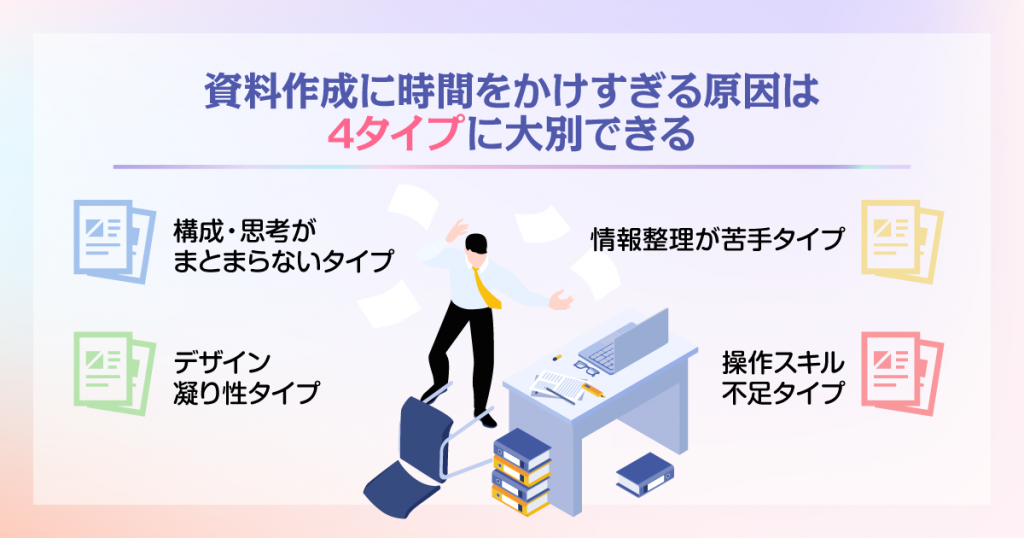
資料作成に時間をかけすぎる原因は4タイプに大別できる
資料作成が遅いと、PowerPointの操作に慣れていないからと考えがちです。
しかし、実際には操作以外の部分で時間を使っているケースも少なくありません。
特に多いのが、以下のようなパターンです。
- 構成・思考がまとまらない
- デザインにこだわりすぎる
- 情報整理が苦手
- 操作スキルが足りない
自分がどこで止まりやすいのかを把握すると、必要な対策が見えやすくなります。
管理職の場合も、部下に一律で「もっと早く作って」と伝えるのではなく、どの工程に時間がかかっているかを見ることが改善の第一歩です。
ここでは、時間がかかりすぎる原因をまとめます。
構成・思考がまとまらないタイプ
資料を作り始めても内容がなかなか固まらない人は、構成を考える前にPowerPointを開いている可能性があります。
目的や読み手が曖昧なまま作り始めると、途中で迷いが生まれます。
その結果、スライドを追加したり削除したりする作業が増え、最後まで方向性が定まりません。
たとえば営業資料であれば、自社サービスを説明するだけでは目的として不十分です。
商談相手に課題と解決方法を理解してもらい、次回の具体的な打ち合わせにつなげると決めれば、載せるべき情報は絞りやすくなります。
資料作成では、画面上の作業より前に思考を整理することが重要です。
作り始める前の10〜15分を構成に使ったほうが、その後の大きな修正を減らせる場合が多いでしょう。
デザイン凝り性タイプ
内容は決まっているのに作成が終わらない場合は、デザインに時間を使いすぎているかもしれません。
たとえば、以下のような細かな部分にこだわり始めると作業時間は簡単に膨らみます。
- フォントの大きさを何度も変える
- 色を細かく調整する
- 図形の位置を数ミリ単位で直す
もちろん、顧客向け資料では見やすさや信頼感も重要です。
しかし資料の目的はデザインそのものを評価してもらうことではありません。
重要なのは、相手が内容を理解し、必要な判断や行動をしやすい状態にすることです。
また、1枚ずつ完成させようとすると、後から全体を見たときにデザインルールが変わり、結局修正が増えることもあります。
毎回同じ品質を短時間で出すには、センスに頼るより「考えなくても整うルール」を持つことが効果的です。
情報整理が苦手タイプ
資料作成そのものではなく、必要な情報を探すことに時間を取られているケースもあります。
たとえば、以下のような悩みを抱えていませんか。
- 過去の提案書がどこにあるか分からない
- 最新の売上データを誰が持っているのか分からない
- 同じような調査を以前したはずなのに見つからない
このような状態では、資料を開く前から時間を失います。
さらに、複数のExcelファイルやチャット、メール、クラウドストレージに情報が分散していると、どれが最新データなのか確認する作業も必要です。
資料作成を効率化するには、作る速度だけでなく探す時間を減らす視点が欠かせません。
過去資料を再利用できる環境が整えば、毎回のリサーチや文章作成をゼロから行わずに済みます。
チームで資料を作っている場合は、個人のフォルダ整理ではなく、組織として保管ルールを決めることが重要です。
操作スキル不足タイプ
PowerPointなどの操作に慣れていないと、本来は数秒でできる作業を何度も手作業で行うことになります。
たとえば図形を一つずつ目視でそろえたり、同じ操作をマウスだけで繰り返したりすると、小さな時間のロスが積み重なります。
また、この機能はどこにあるのだろうと検索しながら作業する状態では、思考が何度も中断されます。
資料の内容を考えていたはずが、いつの間にか操作方法を調べることに時間を使っているケースもあるでしょう。
すべての機能を覚える必要はありませんが、よく使う操作を覚えることで、日常的な資料作成は十分に効率化できます。
構成・思考がまとまらないタイプの対処法

構成に時間がかかる人は、PowerPoint上で考えるのをやめることから始めましょう。
資料の完成度は、何を、誰に、どの順番で伝えるかで大きく変わります。
先に目的と全体構成を決めておけば、スライドを作りながら迷う時間を減らせます。
ここでは、構成や思考を整理しやすくする5つの方法を紹介します。
作成の目的とゴールを決める
最初に決めたいのは、この資料によって何を実現したいのかです。
資料の目的が「説明すること」だけでは、載せる情報を判断しにくくなります。
何を理解してほしいのかや、資料を読んだあと、相手に何をしてほしいのかまで具体化しましょう。
たとえば社内報告資料なら、施策結果を共有し、次月に継続する施策と停止する施策を決めることがゴールになります。
営業資料であれば、課題と解決策を理解してもらい、見積もり依頼につなげるなどです。
その上で、読者が誰なのかも整理します。
経営層が読む資料と、実務担当者が読む資料では、必要な情報の細かさが異なるからです。
作成前に、目的と読者の2点を言葉にするだけでも、不要な情報を減らしやすくなります。
スライドを作る前に文章で構成を書く
PowerPointを開く前に、メモ帳やWord、Googleドキュメントなどで構成を書き出すと、作業が進みやすくなります。
たとえば提案資料なら、まず以下のように見出しだけを並べます。
- 現状の課題
- 原因
- 解決方法
- 自社サービス
- 導入事例
- 次のアクション
次に、それぞれのページで何を伝えるかを1〜2文で書いてみましょう。
この段階ではデザインを考える必要はありません。
文章で構成が成立していれば、その後は内容をスライドに配置する作業へ移れます。
反対に、文章にしても話がつながらない場合は、スライドを作っても途中で修正が増える可能性があります。
先に骨組みを作り、その後に見せ方を整える順番が効率的です。
PREP法を意識する
説明の順番に迷う場合は、PREP法を使うと情報を整理しやすくなります。
PREP法とは、以下のような順番で伝えていく方法です。
- Point(結論)
- Reason(理由)
- Example(具体例)
- Point(結論)
たとえば、既存顧客へのメルマガ配信を強化したいという提案であれば、最初に施策の結論を示し、その理由として現状の課題やデータを説明します。
その後、具体的な配信内容や事例を示し、最後に実施方針をまとめます。
すべてのスライドを厳密にPREP法へ当てはめる必要はありません。
しかし、最初に何を伝えたいのかを明確にするだけでも、説明が長くなりにくくなります。
資料作成に時間をかけすぎる人ほど、情報を集めてから考えるのではなく、先に伝える軸を決めることが大切です。
1スライド=1メッセージに絞る
1枚のスライドに情報を詰め込みすぎると、作る側も読む側も負担が増えます。
- 市場の状況
- 自社の課題
- 競合比較
- 今後の提案
これらを1枚に入れようとすれば、文字量や図表の配置を何度も調整することになります。
そこで、1枚につき伝えたいことを1つに絞るようにしましょう。
たとえば「問い合わせ数は増えているが商談化率が下がっている」「商談化率低下の原因は初回対応の遅れにある」とページを分ければ、それぞれで何を見せるべきか判断しやすくなります。
スライド枚数を減らすことだけが効率化ではありません。
無理に情報を詰め込まず、1枚の役割を明確にしたほうが、結果として制作も説明もスムーズになります。
構成をテンプレート化する
繰り返し作る資料は、構成そのものをテンプレート化しましょう。
営業提案書であれば、以下のように基本構成を決めておきます。
- 表紙
- 顧客課題
- 原因
- 解決方針
- サービス内容
- 実績
- 料金
- 導入の流れ
- 次のアクション
また、月次報告資料なら、以下のような流れを固定できます。
- 今月の結果
- 目標との差
- 要因
- 実施内容
- 次月の施策
テンプレート化のメリットは、毎回の品質をそろえやすいことです。
担当者によって資料の構成が大きく変わる状態も防げます。
管理職が部下の資料作成を効率化したい場合は、完成後に細かく修正するより、まず「この種類の資料はこの構成で作る」という型を共有したほうが改善につながりやすいでしょう。
デザイン凝り性タイプの対処法
デザインに時間を使いすぎる人は、「考える回数」を減らす仕組みを作りましょう。
資料のたびにフォントや色、余白、図形、アイコンを選んでいると、その都度小さな意思決定が発生します。ルールとテンプレートを決めておけば、迷わず作業を進められます。
ここでは、見やすさを保ちながらデザインの作業時間を減らす方法を紹介します。
デザインは最後にまとめてやる
資料は、内容をすべて入れてから最後にデザインを整えるほうが効率的です。
1枚目を完成させてから2枚目へ進む方法では、途中で構成が変わったときに、完成済みのスライドまで作り直す可能性があります。
まずは全ページにタイトルと必要な情報を置き、全体の流れを確認しましょう。
その後、文字サイズや色、余白、図形などをまとめて調整しましょう。
この順番なら、内容の修正と見た目の修正を分けて進められます。
資料作成に慣れていない人ほど、最初から完成形を作ろうとして手が止まりやすいものです。
初稿では60〜70%程度の状態でも構わないと考え、まず最後まで作り切ることを優先すると進みやすくなります。
デザインを固定化する
資料作成のたびにデザインを考えないよう、基本ルールを決めておきましょう。
たとえば、以下のようなことを固定します。
- タイトルのフォントや文字サイズ
- 本文で使うフォント
- 見出しの文字サイズ
- メインカラー
- アクセントカラー
- ページ上下左右の余白
- グラフの色
- アイコンのテイスト
会社としてブランドガイドラインがある場合は、それに沿って資料用のルールまで落とし込むと便利です。
判断を毎回行わなくてよくなるため、制作スピードが安定します。
デザインルールは、見た目をそろえるためだけのものではありません。
担当者ごとの迷いを減らし、チーム全体の資料品質を一定にするための仕組みでもあります。
テンプレを使い回す
よく使うレイアウトは、テンプレートとして保存しておきましょう。
たとえば、ビジネス資料で使うレイアウトには、以下のようにある程度のパターンがあります。
- タイトル+本文
- 左右比較
- 3つのポイント
- 数値を大きく見せるページ
- 導入事例
- スケジュール
過去資料から使えるページを探し、文章や数値だけを差し替える方法でも構いません。
ただし、過去資料をそのままコピーし続けると、古い情報が残ることがあります。
テンプレート部分と案件固有の情報を分け、更新が必要な項目を明確にしておくことが大切です。
毎回ゼロから作らないというだけでも、資料作成にかかる時間は大きく変わります。
AIにデザイン装飾を任せる
デザインに苦手意識がある場合は、AIや自動レイアウト機能を利用する方法もあります。
PowerPoint for Microsoft 365などには、入力した内容や画像に応じてレイアウト案を提示する「デザインの提案」機能があります。
この機能を使えば、白紙の状態からレイアウトを考える時間を減らせます。
ただし、自動生成されたデザインをそのまま使うのではなく、最後に以下のようなことを確認しましょう。
- 会社のブランドルールに合っているか
- 文字が読みやすいか
- 伝えたい情報が強調されているか
AIは、デザインを考える初期段階の負担を減らすために活用するのがおすすめです。
情報整理タイプの対処法
情報整理に時間がかかる人は、資料作成を始める前の環境を整える必要があります。
必要なファイルを毎回探している状態では、PowerPointの操作を速くしても大きな改善にはつながりません。
ポイントは、「どこにあるか迷わない」「最新版が分かる」「過去資料を再利用できる」という状態を作ることです。
ここでは情報整理についてのポイントを解説します。
情報の保管場所を1つに統一する
資料やデータの保管場所は、できる限り統一しましょう。
Google DriveやOneDrive、SharePointなど、チームで利用しているクラウドストレージがある場合は、案件ごと・顧客ごと・資料の種類ごとに保存場所を決めます。
重要なのは、ツールそのものより「どこを見れば見つかるか」を全員が理解していることです。
同じ資料がパソコン、メール、チャット、クラウドにそれぞれ保存されていると、どれが最新なのか判断できません。確認のためにファイルを何度も開くことになり、作業時間が増えます。
保管場所をまとめておけば、担当者が変わった場合でも過去の情報を引き継ぎやすくなります。
個人の効率化だけでなく、業務の属人化を防ぐうえでも効果があるでしょう。
資料の命名ルールを固定化する
ファイル名のルールも、資料を探す時間の短縮につながります。
たとえば、「2026_案件名_用途_v1」のように、年や案件名、用途、バージョンを同じ順番で付ける方法があります。
修正版を作るたびに「最終」「最新版」「最終修正」「本当の最終」のような名前が増えると、どれが正しいファイルか分からなくなります。
「v1」「v2」のようにバージョンを管理し、確定版には「final」など社内で決めた表記を使うと整理しやすくなります。
ファイル名は小さなルールですが、資料を作る人数が多いほど効果が大きくなるでしょう。探す時間を減らす仕組みとして、チーム内で統一しておくのがおすすめです。
AIを使って要約する
大量の情報を読み込む必要がある場合は、AIによる要約も資料作成の時短に役立ちます。
たとえば、競合他社のWebサイトや業界レポート、社内議事録、アンケート結果など、複数の資料から必要なポイントを抜き出すといった場面です。
AIに「営業提案に使える情報だけを整理する」「3つの共通点と相違点に分ける」「経営層向けに300字で要約する」といった条件を付ければ、全文を一から読みながらメモを作る負担を減らせます。
ただし、AIの回答には誤りや古い情報が含まれる可能性があります。
数値、固有名詞、制度、他社事例など、資料の信頼性に関わる情報は必ず元の情報源を確認しましょう。
また、社外秘情報や個人情報を入力する場合は、自社のAI利用ルールや契約しているサービスのデータ取り扱い条件を確認する必要があります。
AIに確認まで任せるのではなく、読む・整理する作業を補助してもらうという使い方が安全です。
操作スキル不足タイプの対処法

操作スキルが原因の場合は、使用頻度の高い機能に絞って覚えるのが近道です。
PowerPointには多くの機能がありますが、日常的な資料作成ですべてを使うわけではありません。基本操作を少し覚えるだけでも、マウス移動や手作業を減らせます。
ここでは操作スキル不足タイプの対処法を解説します。
主要なショートカットキーだけ覚えておく
ショートカットキーは、よく使うものだけでも覚えておくと作業が速くなります。
たとえば、コピーの「Ctrl+C」、貼り付けの「Ctrl+V」、元に戻す「Ctrl+Z」、保存の「Ctrl+S」などは、多くのOfficeソフトで共通して使えます。
さらにPowerPointでは、オブジェクトの複製やグループ化など、資料作成で頻繁に行う操作もキーボードから実行可能です。
一度の短縮時間は数秒でも、資料を作るたびに何十回、何百回と行う操作であれば、積み重ねは大きくなります。
最初から大量のショートカットを暗記する必要はありません。
今週は3つ覚えるといった形で、よく行う操作から増やしていくと定着しやすいでしょう。
自動整列の機能を使う
図形やテキストを目視でそろえている場合は、PowerPointの配置・整列機能を使いましょう。
複数のオブジェクトを選択すると、左右や上下をそろえたり、一定間隔に並べたりできます。
たとえば3つのボックスを横並びにする場合、一つずつドラッグして位置を調整するより、整列機能を使ったほうが短時間で正確に配置できます。
見た目の細かなズレを何度も修正している人ほど効果を感じやすい機能です。
資料作成の効率化では、新しいツールを導入する前に、すでに使っているソフトの標準機能を活用することも重要といえます。
時間がかかる資料作成の悩みはAI活用で一掃できる!【おすすめ時短術】
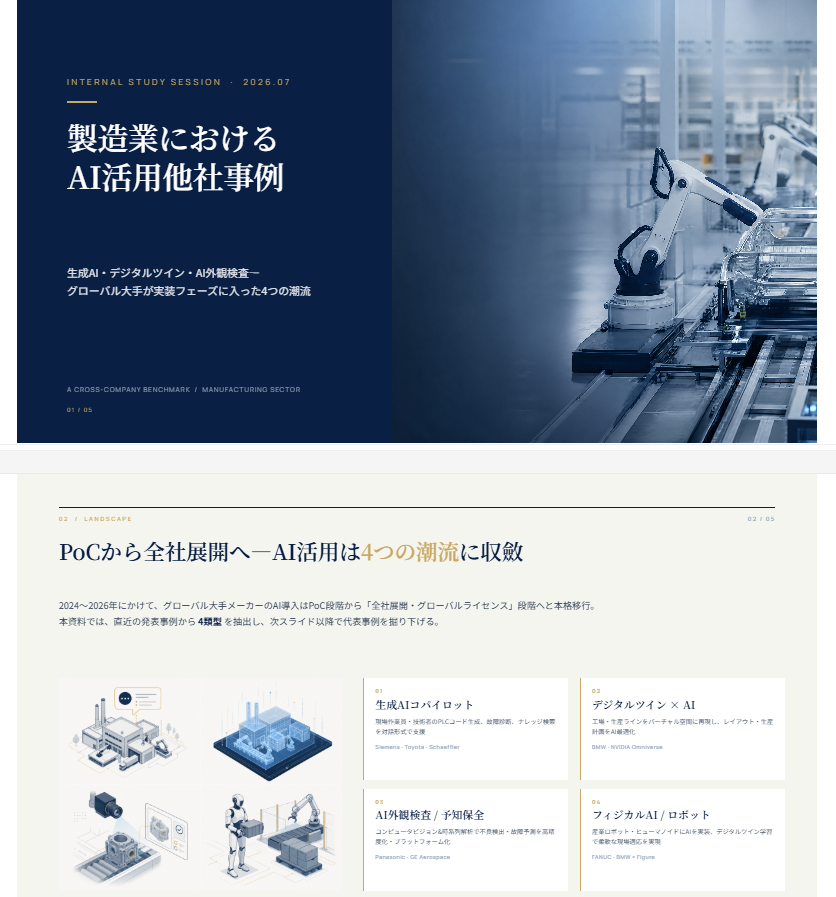
※画像出典:Genspark
資料作成をさらに効率化したい場合は、AIの活用も有効です。
現在のAIツールは、情報収集や要約、構成案の作成、画像生成、スライド作成など、複数の工程を支援できます。
たとえば、Gensparkを使い、次の条件で社内勉強会向けの資料を作成してみました。
| テーマ:製造・メーカー業界におけるAI活用の他社事例用途:社内勉強会・情報共有向け 使用したプロンプト:「2026年7月2日時点でAIを使った他社の取り組み事例を収集し、スライドに必要な画像を作成したうえで、作成した画像と情報収集内容を組み合わせて5枚のスライドにしてください。」 |
このケースでは、リサーチから画像生成、資料作成まで約8分で完了しました。
AIを使えば、情報整理や構成、デザインのたたき台を短時間で作れるため、白紙から考える負担を減らせます。
ただし、生成内容の事実確認や表現のチェックは必要です。
AIに下準備を任せ、人は判断や提案内容に集中することで、資料の品質を保ちながら作成時間を短縮しやすくなるでしょう。
進まないAI導入を即効解決!ツール選定・生産性の向上に役立つ資料がすべて無料
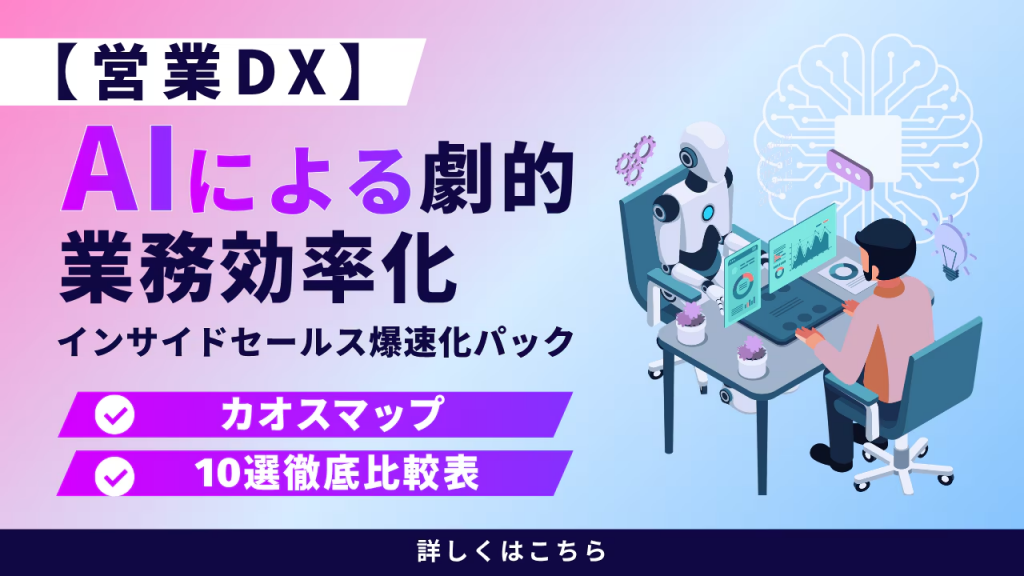
資料作成を効率化するうえでAIは有力な選択肢ですが、実際に導入しようとすると「どのツールを選べばよいか分からない」「自社の業務で何に使えるのか整理できない」と迷うこともあります。
また、担当者が個別に便利なツールを使っているだけでは、チーム全体の生産性向上につながりにくいことも少なくありません。
資料作成や議事録作成、営業活動など、どの業務にどのAIを使うのかを整理し、組織として活用方法を考えることが大切です。
以下のページでは、2026年版の業務効率化AIツールのカオスマップや、AIスライド作成ツールの比較、AI議事録・文字起こしツールの比較など、業務効率化に役立つ資料をまとめています。
その中でもおすすめの資料が、以下の4点です。
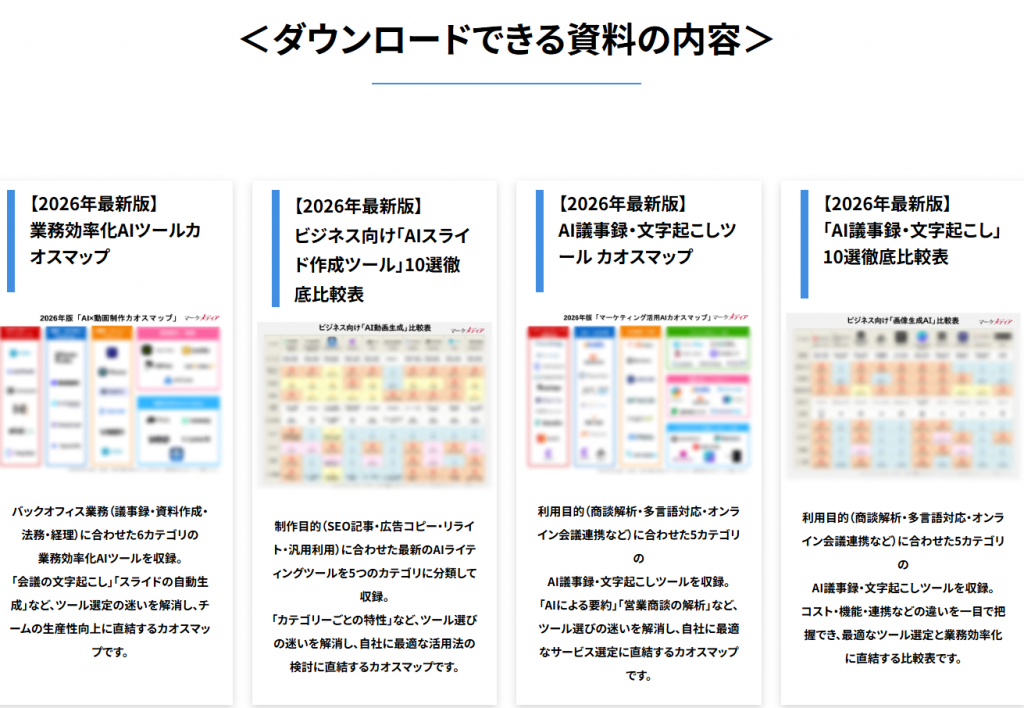
※上記は資料の一例です。時期によって資料が変更される場合があります。ご了承ください。
資料作成に時間をかけすぎている営業担当者はもちろん、部下の資料作成時間や残業を減らしたい管理職、AI導入を検討しているDX推進担当者にも参考になる内容です。
「まず何を導入するべきか」を一から調べる負担を減らし、自社に合う方法を検討するための情報収集に活用できます。
まとめ

資料作成に時間をかけすぎる原因は、単に作業が遅いからとは限りません。
- 構成がまとまらない
- デザインにこだわりすぎる
- 情報を探す時間が長い
- PowerPointなどの操作に慣れていない
このような原因が重なっているケースもあります。
まずは、自分がどの工程に時間を使っているのかを確認しましょう。
そのうえで、目的と構成を先に決める、デザインルールやテンプレートを固定する、情報の保管方法を統一する、よく使う機能を覚えるなど、原因に合った対策を取ることが大切です。
さらに、情報収集や要約、構成、デザインといった工程にはAIも活用できます。
人が判断すべき部分は残しながら、AIに任せられる作業を切り分けることで、資料の品質を保ちつつ作成時間を短縮し、本来注力したい営業活動や企画、意思決定に時間を使いやすくなるでしょう。


コメント