
TikTokでバズる動画を作りたいけれど、「どう編集すれば魅力的になるのか分からない」「スマホだけで撮影から編集、投稿までを完結させたい」という方におすすめなのが、無料動画編集アプリ「CapCut(キャップカット)」です。
CapCutは、直感的な操作でプロのような仕上がりを実現できるアプリで、テンプレートやエフェクト、BGM編集までをワンストップで完結できます。
本記事では、CapCutを使ってTikTok動画を編集する方法を解説。また、トランジションやエフェクトを駆使した演出テクニック、音楽・字幕・編集の工夫についても紹介します。
TikTokの編集に慣れていない初心者でも実践できる『魅せるTikTok動画の作り方』を知ることができますので、ぜひ最後までお読みください。



CapCutでTikTok動画を編集する基本ステップ
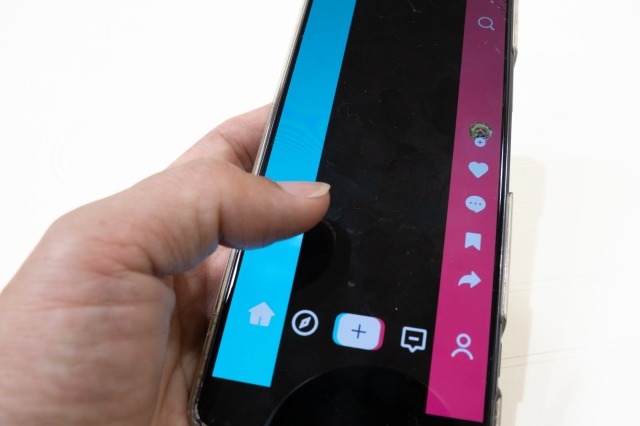
TikTokで魅力的な動画を作るために、まずCapCutの基本操作を理解しましょう。
CapCutはスマートフォン1台でプロ並みの編集ができる無料アプリで、動画のカット・BGM追加・テキスト挿入・エフェクトなどを直感的に操作できます。
ここでは、インストールから動画の書き出しまでの基本ステップを紹介します。
CapCutとは?基本機能を理解しよう
CapCutは、TikTokを運営するByteDance(バイトダンス)が提供する無料の動画編集アプリです。TikTokとの相性が非常に良く、縦型フォーマットやエフェクト、音楽の同期機能などが最適化されています。
CapCutでは、主に以下の機能を実装しています。
- 動画のカット編集
- トリミング
- テキスト挿入
- BGM追加
- エフェクト・フィルターの適用
- 速度調整
- アニメーション効果
また、AI自動キャプションやテンプレート機能も充実しており、初心者でも数分で高品質な動画を作成できるのが魅力です。
CapCutアプリのインストール方法と初期設定
CapCutは、iPhoneならApp Store、AndroidならGoogle Playから無料でダウンロードできます。
アプリを起動すると、初回のみ利用規約とアンケートが表示されます。
また、マイページのログインでアカウント連携(TikTokやGoogleアカウント)が可能です。TikTokと連携しておくと、編集後にそのままTikTokへ投稿できるため効率が上がります。
TikTok用の動画編集に必要なもの
CapCutを使ってTikTok向けの動画を作成する際は、事前に必要なものを準備しておくとスムーズです。
まず、撮影済みの動画素材をスマートフォン内に保存しておくこと。それと同時に、使用したいBGMや効果音、挿入したいテキスト内容(ナレーションやキャプション)を事前にメモしておくとよいでしょう。
撮影時には、TikTokに適した縦型(9:16)で撮影するのがおすすめです。
加えて、照明や背景にも気を配ると、後の編集がしやすく、より完成度の高い動画になります。
動画のインポートとタイムラインの使い方
編集を始めるには、CapCutの編集画面で「新しい動画」をタップし、スマートフォン内の動画や画像を選択して読み込みます。アクセス権限(カメラ・マイク・ストレージなど)の許可を求められる場合もありますので、必要に応じて許可しましょう。
インポートした素材は、画面下部のタイムラインに配置され、ここでカット・分割・トランジションの追加などを行います。
タイムライン上で動画を長押しすると順番を入れ替えることも可能です。
さらに、画面下のメニューから「オーディオ」「テキスト」「エフェクト」「オーバーレイ」などを選び、各要素を重ねて編集していきます。
プレビュー画面を見ながら微調整できるため、思いどおりのタイミングで効果を加えることができます。
編集した動画のエクスポート方法
編集が完了したら、右上の「エクスポート」ボタンをタップします。
TikTok用には「1080p」「30fps」がおすすめです。
書き出し後、端末に保存するか、TikTokアプリへ直接共有することが可能です。TikTokに投稿する場合は、CapCutで追加した音楽やエフェクトを反映したままアップロードできます。
投稿前にキャプションやハッシュタグを整えて、完成した動画を世界に発信しましょう。
CapCutの効果的なトランジションとエフェクトの使用法

動画編集において、トランジションやエフェクトは印象を大きく変える要素です。
シーンの切り替えを自然に見せたり、映像全体のテンポを演出したりすることで、視聴者を飽きさせない動画に仕上げることができます。
CapCutには、TikTok向けに最適化されたトランジションやエフェクトが数多く用意されており、組み合わせ次第でプロ並みの映像表現が可能です。
ここでは、それぞれの機能の特徴と使い方について解説します。
基本的なトランジションの種類と特徴
トランジションとは、1つのシーンから次のシーンへ切り替わる際に使用する、映像のつなぎ効果です。シーンの流れをスムーズにするだけでなく、動画のテンポや世界観を整える重要な要素といえます。
CapCutでは、以下のような種類がよく使われます。
| ディゾルブ(フェード) | 映像がゆっくりと切り替わる基本的なトランジション。自然で落ち着いた印象を与えます。 |
| スライド | 画面が横や縦にスライドして次の映像へ移行します。リズム感を出したいときに効果的です。 |
| ズームイン/ズームアウト | カメラが寄ったり引いたりするような演出で、ダイナミックな印象を演出できます。 |
| フラッシュ | 瞬間的な明るさの変化でテンポよく切り替えられます。短尺動画におすすめです。 |
| グリッチ | デジタルノイズ風の切り替えで、トレンド感を演出できます。 |
トランジションの適切な使いどころ
トランジションを多用しすぎると、映像が落ち着かない印象になりやすいです。そのため、使いどころを意識することが重要になります。
たとえば、場面転換やカメラアングルが大きく変わるタイミングでは、自然な流れを作るためにフェードやスライドを使うのがおすすめです。
逆に、音楽のリズムに合わせてテンポよくカットを切り替える場合には、フラッシュやズームなどの動きのあるトランジションを使うとよいでしょう。
また、動画のテーマやトーンに合ったトランジションを選ぶこともポイントです。
落ち着いたVlogや商品紹介動画ではシンプルなフェード、エンタメ系やダンス動画では動きのあるエフェクト系トランジションを組み合わせると、全体の統一感が生まれます。
エフェクトを使って視覚的な魅力を追加する方法
エフェクトは、映像に特殊効果を加えて視覚的なインパクトを強める機能です。
CapCutには、「動画エフェクト」「ボディエフェクト」「写真エフェクト」「AIエフェクト」など多数のカテゴリーがあり、テーマに合わせて選べます。
たとえば、ぼかし(ブラー)を使えば被写体を際立たせられますし、グリッチやレトロフィルムなどを使えば独特の世界観を演出できます。
また、スパークルやネオンなどの光エフェクトは、エンタメ性の高いTikTok動画にぴったりです。
カスタムエフェクトとフィルターの設定
CapCutでは、プリセットのエフェクトだけでなく、自分好みにカスタマイズして調整することも可能です。
たとえば、エフェクトの強度・透明度・範囲をスライダーで細かく設定できるほか、複数のエフェクトを重ねて独自の演出を作ることもできます。
また、フィルター機能を使うと、動画全体の色味や雰囲気を統一できます。
さまざまなプリセットがあり、動画のトーンに合わせて選ぶと効果的です。
特に、ブランディングや世界観を重視するTikTokアカウントでは、毎回同じトーンのフィルターを使うと一貫性が出ます。
エフェクトのタイミング調整テクニック
エフェクトを効果的に見せるには、タイミングの設定が重要です。
CapCutでは、タイムライン上でエフェクトバーの長さをドラッグすることで表示時間を調整できます。音楽やリズムに合わせてエフェクトを入れると、より印象的な映像になるでしょう。
たとえば、ビートが強調される瞬間にフラッシュやズームを合わせると、テンポの良い映像に仕上がります。逆に、感情的なシーンや余韻を残したい部分では、フェードやブラーをゆっくりかけると効果的です。
プレビューを繰り返しながら、視覚と音のバランスを調整して仕上げましょう。
CapCutのBGMとオーディオ編集のコツ
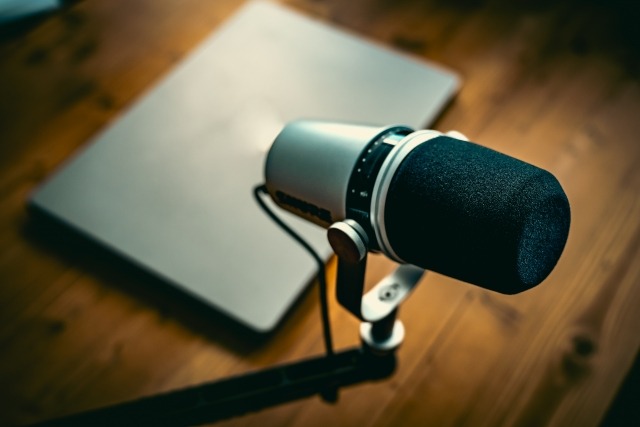
音が整っている動画は視聴率が格段に向上します。
CapCutではBGMの挿入からボイスオーバー、効果音の追加、音量バランス調整までスマホで簡単に行うことが可能です。
ここでは、TikTokで魅力的なオーディオ編集について、実践的な手順とポイントを解説します。
動画に適切なBGMを選ぶポイント
BGMを選ぶときの主な基準は、以下の3点です。
- 動画のテンポ(速さ)
- 感情(明るい/落ち着いた)
- 音の帯域(低音が強すぎないか)
TikTokでは短尺でテンポ重視のものが受けやすいため、ビートがはっきりしている楽曲やサビの盛り上がりを活かせる曲が使いやすいでしょう。
CapCut内の音楽ライブラリには利用許諾済みの素材も多いものの、使用前に確認すると安心です。
また、ブランド動画の場合は、一貫した雰囲気の曲を毎回使うと認知が高まりやすい傾向があります。
BGMのカット&フェードイン/アウト方法
CapCutでBGMを配置したら、不要な部分を「分割」して削除し、使いたい区間だけにします。
フェードはオーディオクリップをタップして「フェードイン/フェードアウト」のスライダーで時間を指定するだけで自然に繋がります。
導入は短め(0.3〜0.6秒)、終わりはやや長め(0.6〜1.5秒)にしておくと、声や効果音とぶつからず聴きとりやすくなるでしょう。
ボイスオーバー機能を活用する方法
ナレーションや解説はCapCut上で直接録音できます。
画面下の「オーディオ」→「録音」を選び、マイクの許可を与えて録音を開始します。録音は静かな場所でスマホを固定して行うのがおすすめです。
録音後はトリミングやノイズ除去(CapCut内のオプション)で不要ノイズをカットし、必要に応じて音量を上げて聞き取りやすく調整しましょう。
サウンドエフェクトを追加する手順
効果音(クリック音、効果的なポン音、環境音など)は、動画の重要な瞬間を強調するのに有効です。
追加は「オーディオ」→「サウンドFX」から選ぶか、自分の端末よりインポートします。タイムライン上で別トラックに置き、再生タイミングを波形で確認して微調整しましょう。
効果音は短く、BGMと競合しないように音量を下げ気味に設定するのがコツです。
オーディオトラックの音量調整方法
最も重要なのは、音の優先順位を決めることです。
一般的には、ボイスオーバーやセリフ>効果音>BGM の順に優先します。
CapCutでは各音声クリップを選んで「音量」→スライダーで調整ができます。
ナレーションが常に聞き取れるようにBGMは控えめに、効果音は瞬間的に上げる、という使い分けが基本です。
細かい変化をつけたい場合は、クリップを分割して部分ごとに音量を変えるか、音量フェードを活用しましょう。
投稿前にスマホのスピーカーとイヤホン両方で最終確認すると、より安定した仕上がりになります。
TikTokで映えるCapCut動画デザインのテクニック

TikTokでは、動画のテンポや構成だけでなく視覚的なわかりやすさも重要です。
CapCutを使えば、字幕やステッカー、色味の調整、速度変更などを組み合わせて、より印象的で記憶に残る動画を作ることができます。
ここでは、短時間で動画を映える仕上がりにするためのテクニックを紹介します。
キャプションと字幕の効果的な使い方
字幕は、音を出さずに見る視聴者に内容を伝えるために欠かせません。
CapCutでは「テキスト」→「自動キャプション」で音声を自動で文字化できます。
フォントや色、サイズを統一すると読みやすく、ブランド動画ならテーマカラーを取り入れると一体感が出ます。
重要なフレーズは大きめの文字で中央に配置し、リズムに合わせてタイミングを調整することで、テンポよく印象に残る映像になるでしょう。
ステッカーと文字入れのテクニック
ステッカーや装飾文字は、感情や雰囲気を視覚的に補強する役割があります。
CapCutの「ステッカー」機能には動くアイコンや表情マークが多数あり、シーンの切り替えや強調したい瞬間に配置するのが効果的です。
文字入れでは、太字フォントや縁取りを使うと背景に埋もれにくくなります。
一方で、ステッカーやテキストを多用しすぎると画面がごちゃつくため、1カット1要素を意識するとバランスがよくなるでしょう。
テーマに合わせた色調整のコツ
動画の印象は色味で大きく変わります。
CapCutの「フィルター」や「調整」機能で、明るさ・コントラスト・彩度を微調整し、統一感を出すのがポイントです。
たとえば、明るくポップな動画には暖色系フィルター、スタイリッシュな雰囲気には寒色系やモノトーン系が適しています。
複数のカットを編集する場合は、同じフィルターを全体に適用して色の一貫性を保ちましょう。
スローモーションとスピード変更の使い分け
スピード調整は、映像のリズムをコントロールするのに重要です。
CapCutでは「速度」機能からスローモーションや倍速を簡単に設定できます。
スローモーションは感情的なシーンや商品の細部を見せたい場面に効果的で、倍速はテンポよく展開したいダンスやトランジションの部分に向いています。
また、「曲線速度」機能を使うと、再生速度を段階的に変えられ、より自然でプロのような演出が可能です。
ブランド認知を広げるためのSNS戦略
ブランドの認知を広げるためには、TikTokをはじめ、さまざまなSNSを戦略的に活用する必要があります。SNSを通じてブランドの価値や存在感を発信できれば、ターゲット層との接点が増え、結果として集客・売上の向上に繋がるからです。
ここでは、SNS戦略に関するホワイトペーパーを2点紹介しますので、ぜひダウンロードしてお役立てください。
【独自データ】Z世代はショート動画をどう見てる?リアルな利用実態と活用のヒント
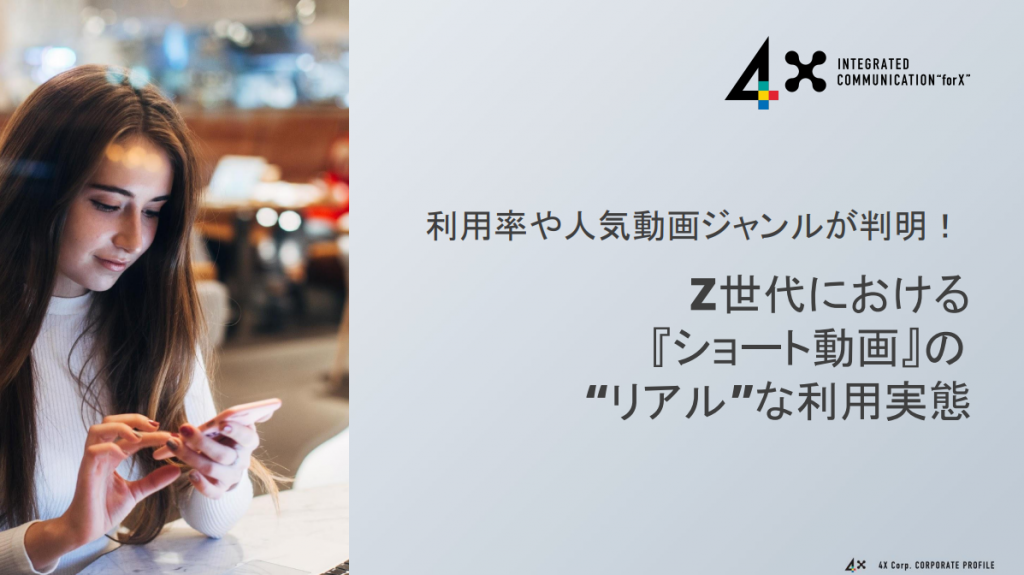
Z世代のショート動画利用実態をもとに、YouTubeショート・Instagramリール・TikTokなど主要プラットフォームでの視聴傾向を分析した資料です。
Z世代が好む動画ジャンルや利用頻度をデータで示し、企業がマーケティングに活かすためのポイントを整理。ショート動画を活用したブランド戦略を検討している担当者にぜひ読んでいただきたい内容となっています。
【事例50選】媒体別!キャンペーン事例集|店頭・WEB・SNS

LINE・X(旧Twitter)・Instagram・WEB・はがき・店頭など、主要媒体で実施された最新キャンペーン事例を50選収録した資料です。
媒体ごとの特徴を踏まえた応募設計やエンゲージメント向上の工夫を紹介し、成功事例から効果的な施策のポイントを学べます。
キャンペーンの企画・改善に役立つ実践的なホワイトペーパーです。
まとめ

CapCutは、スマートフォンだけでプロ並みの動画編集を実現できる無料アプリであり、TikTok動画の制作に最適なツールです。
カット編集やBGM挿入、トランジションやエフェクトの活用により、誰でも短時間で「映える動画」が作れます。
また、字幕やステッカー、色調整などの工夫を取り入れることで、視覚的にも印象的な仕上がりに。音声・テンポ・構成を意識しながら編集すれば、視聴者の印象に残るTikTok動画に仕上がるでしょう。
ぜひ今回の記事を参考に、CapCutで素敵なTikTok動画を作ってみてください。


コメント