
ホワイトペーパーを作ろうとしたとき、どのサイズで制作すればよいか迷っていませんか。
オンライン商談で画面共有する資料と、Webサイトからダウンロードして読む資料では、適したサイズが異なります。
さらに、サイズだけでなく、文字の大きさや情報の配置によっても読みやすさは変わります。
そのため、最初に用途と閲覧環境を整理しておけば、制作の手戻りを減らし、伝えたい内容が届く資料に仕上げやすくなるでしょう。
この記事では、ホワイトペーパーの主なサイズと用途別の選び方、読みやすい文字サイズやレイアウトのコツを解説します。

ホワイトペーパーで使われる主なサイズ
ホワイトペーパーに決まったサイズはありません。
画面共有で使用するなら横型、印刷して配布するならA4縦が選びやすいでしょう。
代表的なサイズとしては、以下の3種類が挙げられます。
- 16:9
- 4:3
- A4縦
それぞれの用途を見ていきましょう。
16:9サイズ

16:9は、横幅16に対して高さ9の比率を持つワイド型のサイズです。
16:9の比率に当てはまるサイズには、幅1,920px×高さ1,080px、幅1,280px×高さ720pxなどがあります。
また、資料ダウンロード用のアイキャッチとしてよく使用される幅712px×高さ400pxも、ほぼ同じ比率です。
16:9の資料はワイド型のパソコンモニターと相性がよく、画面共有やオンラインセミナーに適しています。横幅を生かし、比較表や図解と説明文を並べることも可能です。
たとえば、SEO対策に必要な3つのポイントを伝える資料なら、要点を3つに整理し、イラストや図と組み合わせて提示できます。
ただし、パソコンで見やすくてもスマートフォンでは文字が縮小されるため、長文を詰め込まない工夫が必要です。
4:3サイズ
4:3は、横幅4に対して高さ3の比率となっているサイズです。
サイズ例としては、幅1,024px×高さ768px、幅1,600px×高さ1,200pxがあります。
16:9より横幅に対する高さが大きく、やや正方形に近い見た目になっています。
昔のパソコンモニターやプロジェクターでは4:3が使われていました。
現在も4:3の設備や既存資料がある場合は選択肢になるでしょう。
一方、16:9の画面に4:3の資料を全画面表示すると、左右に余白が生じることがあります。
新規で制作する場合は、実際に使用する機器や既存資料との統一性を確認しましょう。
A4縦
A4縦は、幅210mm×高さ297mmの用紙サイズです。
一般的なオフィスのプリンターで印刷しやすいため、展示会での配布や郵送、社内での印刷・回覧などに向いています。
また、文章量の多い調査レポートやノウハウ資料にも適しています。
Web上で配布する場合も、印刷して手元に残してほしい資料ならA4縦が便利です。
ただし、PC画面でページ全体を表示すると文字が小さくなることがあるため、読みやすい文字サイズや余白を確保し、必要に応じて拡大して閲覧できるようにしましょう。
用途別でわかる!ホワイトペーパーの正解サイズ
資料のサイズは、配布場所だけでなく閲覧方法で決めましょう。
商談中に見る資料と、一人で読む資料では、適した文字量や見せ方が異なります。
ここでは、代表的な3つの利用場面を例に、サイズ選択の基準を紹介します。
オンライン商談で使用する場合
オンライン商談で画面共有するホワイトペーパーは、16:9のサイズで作成するのがおすすめです。
一般的なワイド型ディスプレイに収まりやすく、営業担当者が説明しながらページを切り替える使い方に適しています。
商談用の資料は1枚につき要点を1つに絞り、短い見出しと図表で説明すると、聞き手も内容を追いやすいです。
ただし、相手が小さなノートパソコンや分割画面で参加している場合は、資料の表示領域が狭くなります。
制作後は画面共有をしながら、見出し・グラフの数値・注釈が読めるか確認してください。
自社サイト・オンラインセミナーで配布する場合
自社サイトからのダウンロードやオンラインセミナー後の配布資料は、16:9とA4縦のどちらも選べます。判断基準になるのは、資料を読む目的と閲覧環境です。
セミナーの投影資料を配布する場合や、サービスの全体像を図解でつかんでもらいたい場合は16:9が向いています。
一方、チェックリストや調査結果、具体的な手順などを読み込む資料なら、A4縦のほうが文章を整理しやすいでしょう。
講演内容の振り返りは16:9、業務で参照する手引きはA4縦と使い分ける方法もあります。
スマートフォンでも読めるか確認し、必要ならページを分割しましょう。
展示会・郵送で配布する場合
展示会で手渡したり、郵送したりするホワイトペーパーには、A4縦が適しています。
一般的なクリアファイルや封筒に収めやすく、受け取った人もオフィスで印刷・保管しやすいためです。
紙で配る場合は試し刷りを行い、文字や図の注釈、背景色の見やすさを確認してください。
また、QRコードを入れて詳細ページへ誘導する場合は、十分な大きさと周囲の余白を確保しましょう。
手渡しの場で概要が伝わり、関心を持った人が後から詳しく確認できる構成が理想です。
読みやすさを決めるフォントサイズと文字数の目安

ホワイトペーパーは、適切な用紙サイズを選ぶだけでは読みやすくなりません。
- 文字が小さい
- 情報が詰まっている
- 見出しと本文の区別がつきにくい
このような状態では、内容のよさが伝わりにくくなります。
文字サイズと文字数の目安を決めれば、担当者が複数いても、同じようにホワイトペーパーを制作することができます。
おすすめのフォントサイズ
日本語のホワイトペーパーには、游ゴシックやメイリオなど、形がわかりやすいゴシック体が使いやすいでしょう。
使う書体を増やしすぎず、太さやサイズで強弱をつけるのがおすすめです。
A4縦の配布資料であれば、表紙のタイトルは24〜32pt程度、本文は10〜12pt程度にしましょう。
また、表やグラフの注釈も、印刷したときに読める大きさを確保することが大切です。
一方、16:9の資料をオンライン商談で投影するなら、本文10〜12ptでは小さすぎる場合があります。
画面共有用としては、18〜24pt程度が見やすいです。
タイトルや見出しは本文よりも大きくするなど、画面上での見やすさを意識して設計しましょう。
実際の表示サイズは画面や共有方法によって異なるため、最終的にはプレビューで判断してください。
1ページあたりの適切な文字数
16:9などの横型スライドでは、1ページ300文字程度を一つの目安としながら、できるだけ要点を絞りましょう。
ただし、図表の量や文字サイズによって適切な文字数は異なります。
情報が多い場合は無理に詰め込まず、ページを分けて読みやすさを確保することが大切です。
A4縦の読み物型資料は、見出しや図表によって適切な文字数が変わります。
余白と段落の整理を優先し、見やすさを重視しましょう。
たとえば、調査結果を紹介するページなら、数値を文章で長く説明するよりも、グラフと短い考察を組み合わせたほうが理解しやすくなります。
文字を削ること自体を目的にせず、読者が必要な情報を無理なく受け取れる量に調整すると、わかりやすい資料が完成します。
読みやすいホワイトペーパーを作るためのサイズ・レイアウトのコツ

制作途中のサイズ変更は、文字の折り返しや図の配置崩れにつながります。
閲覧環境とレイアウトの基本を先に決め、制作中も統一しましょう。
ここでは、サイズを決めた後に押さえておきたい5つのポイントを紹介します。
1.読者の閲覧環境に合わせて調整する
読者が主にパソコンで見るのか、スマートフォンで見るのかを想定し、資料の作り方を変えましょう。
BtoB向けでも、移動中やメールからスマートフォンで資料を開く場合もあります。
パソコン中心なら比較表や複数の図を横に並べる構成が使えます。
一方、スマートフォンでは横長の表や細かい注釈が読みにくくなりがちです。
そのため、情報を複数ページに分ける、図中の文字を減らすといった対応がおすすめです。
完成後はパソコンとスマートフォンでPDFを開き、読みやすさを確かめましょう。
2.ファイルサイズを圧縮する
ダウンロード用のホワイトペーパーは、必要以上にファイル容量を大きくしないことも重要です。
高解像度の写真や画像を多く使うと、通信環境によってはダウンロードや表示に時間がかかります。
容量を抑えるには、画像の縮小や削除、PDFの圧縮設定が有効です。
ただし、画質を落としすぎないようにしましょう。
適切な容量は配布媒体の制限や画質によって異なります。
公開前に実際のファイルをダウンロードし、開くまでの時間と文字・画像の鮮明さを確認しましょう。
3.本文の文字サイズと行間を調整する
同じフォントサイズでも、行間が狭いと文章は詰まって見えます。
特に文章量の多いA4縦の資料では、見出しの前後や段落の間に余裕を持たせ、読み進める位置がわかるようにします。
文字を詰め込むためにフォントを小さくするのではなく、説明を簡潔にしたり、ページを増やしたりする方法を考えるとよいでしょう。
本文と注釈のサイズ差が大きすぎないかも確認が必要です。
また、ページごとに文字サイズや行間が大きく変わると、資料全体に統一感がなくなり、読みにくくなることがあります。一度決めた文字サイズや行間は、資料全体で統一しましょう。
4.余白を意識する
余白には、情報のまとまりをわかりやすくする役割があります。
ページの端まで文字や図を配置するよりも、外側や見出しの周囲に空間を残すほうが、重要な情報へ目を向けやすいです。
また、比較表の上下や本文と画像の間隔をそろえると、情報を区別しやすくなります。
印刷用のA4資料では、プリンターによって端まで印刷できないことがあるため、文字やQRコードを用紙の端ぎりぎりに配置しないようにしましょう。
5.1スライド=1メッセージを徹底する
横型のホワイトペーパーでは、1スライドに伝えたい内容を1つに絞ります。
課題・原因・解決策・事例をすべて1枚で説明するより、それぞれを分けたほうが読者も理解しやすいです。
たとえば、サービス導入の効果を伝えるなら、以下のような構成が効果的でしょう。
| 導入後の効果を端的に示す → 効果を裏付けるデータを紹介する → 具体的な導入事例を紹介する |
このようにページごとに役割を分け、見出しにはそのページで何がわかるかを具体的に書くと、内容が伝わりやすくなります。
ただし、A4縦のレポートなど、連続した文章を読むことが前提の資料では、必ずしも1ページ1テーマに限定する必要はありません。
資料の種類に合わせて、情報の区切り方を調整してください。
ホワイトペーパーの制作に使えるツール
ホワイトペーパーは、PowerPointやCanvaなどのツールを使って制作できます。
いずれも横型・縦型の資料を作成でき、完成後はPDF形式で保存することが可能です。
ただし、得意とするデザインや機能には違いがあります。
ここでは、代表的な3つのツールの特徴と、向いている用途を紹介します。
Microsoft PowerPoint
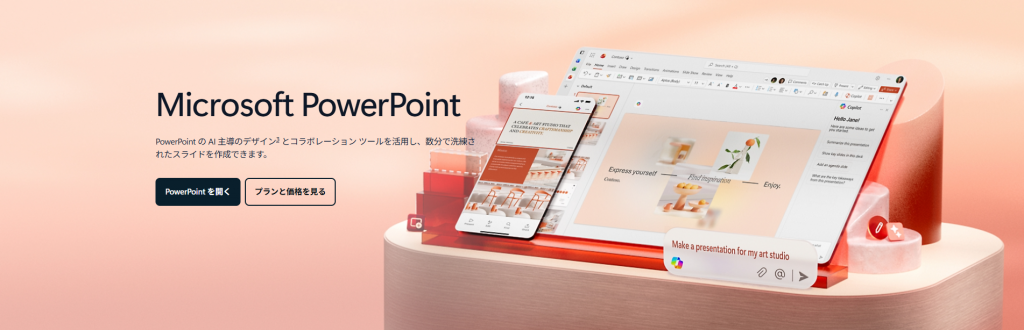
Microsoft PowerPointは、文章や図表、グラフを組み合わせた資料の作成に適したツールです。
情報を整理しながらスライドを作成でき、社内で使い慣れている企業も多いでしょう。
特に、調査データをまとめたレポートや、オンライン商談で使用する横型のホワイトペーパーに向いています。表やグラフを使って数値をわかりやすく伝えたい場合にも便利です。
また、既存の営業資料や社内テンプレートを活用できるため、普段からPowerPointを使っている企業なら、効率よく制作を進められます。
Canva
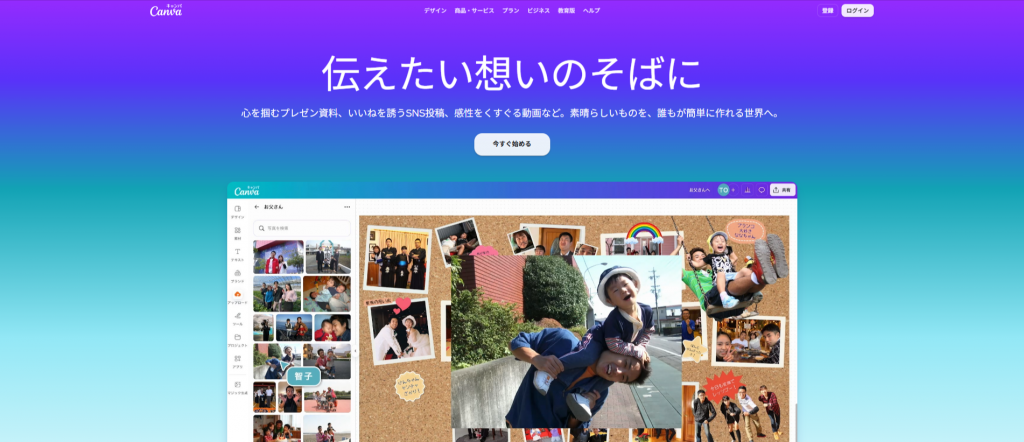
Canvaは、豊富なテンプレートやデザイン素材を活用できるオンラインデザインツールです。
デザインの経験が少なくても、テンプレートをもとに文字や画像を編集しながら資料を作成できます。
ノウハウ資料やチェックリスト、初心者向けの解説資料など、視覚的なわかりやすさを重視したホワイトペーパーに向いています。
A4縦型の資料から横型のプレゼンテーション資料まで幅広く対応できるため、用途に合わせてデザインを選べる点も魅力です。
制作時間を抑えながら、見栄えのよい資料を作りたい場合に役立ちます。
Adobe Express
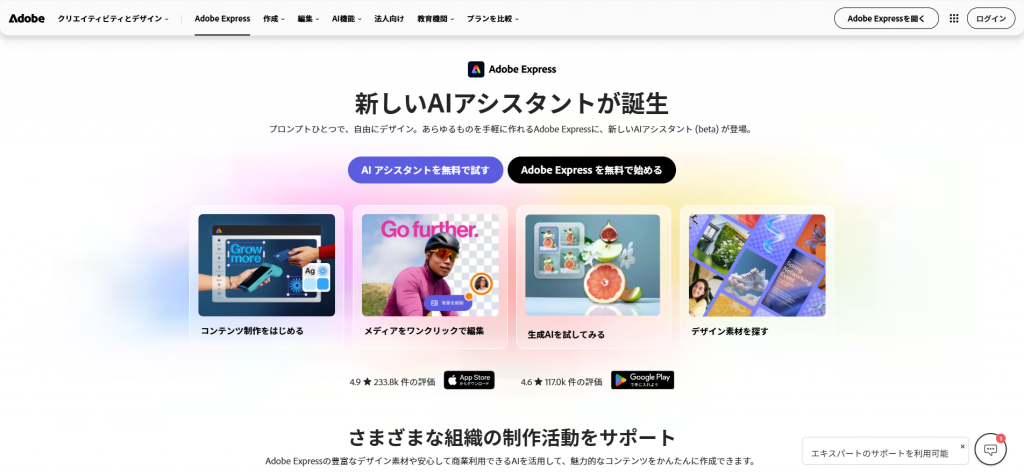
Adobe Expressは、テンプレートや画像素材を活用し、デザイン性の高い資料を制作できるオンラインツールです。
画像の加工や文字の装飾、配色の調整などを行いながら、資料の見た目を整えられます。
企業のブランドカラーやロゴを活かしたサービス紹介資料、ビジュアルを重視したホワイトペーパー制作におすすめです。
Adobe製品を普段から使用している企業であれば、既存のデザイン素材を活かした資料制作にも役立つでしょう。
ブランドイメージを大切にしながら、統一感のある資料を作りたい場合に適しています。
ホワイトペーパーは「作る」だけでなく「届ける」ことも重要
リード獲得を目的とするなら、資料を必要な人に届ける仕組みが欠かせません。なぜなら、内容が役立っても、存在を知られなければダウンロードされないためです。
そのため、作った後は資料を掲載するチャネルの選定にも力をいれましょう。
届ける手段としては、自社サイトの関連ページにダウンロード導線を設けるほか、メルマガやセミナー、外部メディアなどで案内する方法があります。
申し込みフォームでは、必要な情報を適切に取得できるよう、入力項目や個人情報の取り扱いも確認しましょう。
公開後はダウンロード数だけを見るのではなく、どの資料から問い合わせや商談につながったかを振り返ります。制作、配布、効果測定までを一連の施策として考えることで、改善点を次の資料づくりに生かせます。
月間10万人以上が利用する「マーケメディア」に資料を掲載してみませんか?
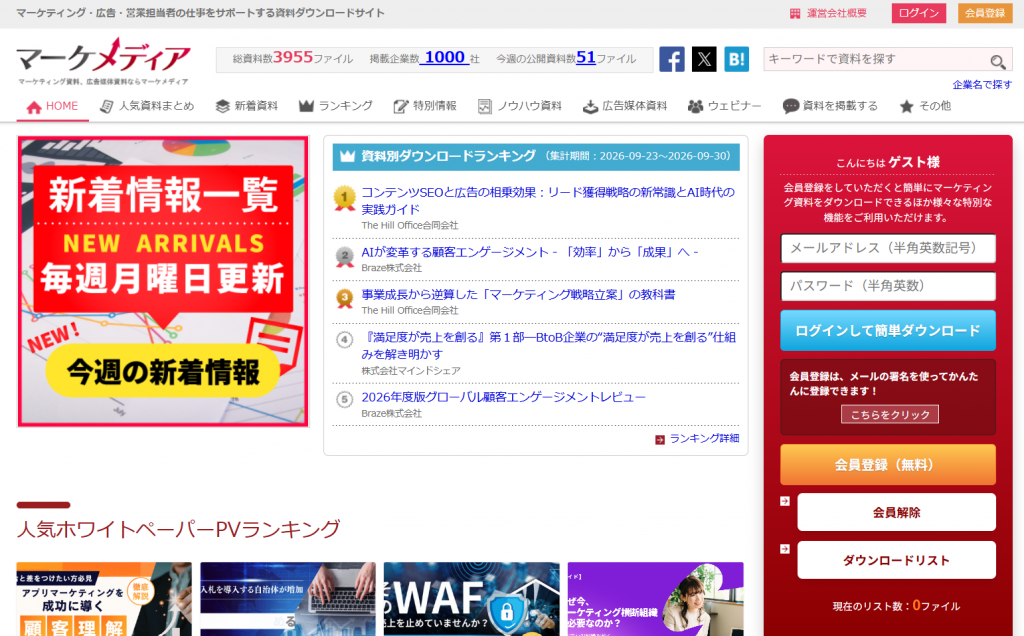
制作したホワイトペーパーを、見込み顧客に届けたいと考えていませんか。自社サイト以外にも接点を広げたい場合は、外部メディアへの掲載も有効な選択肢です。
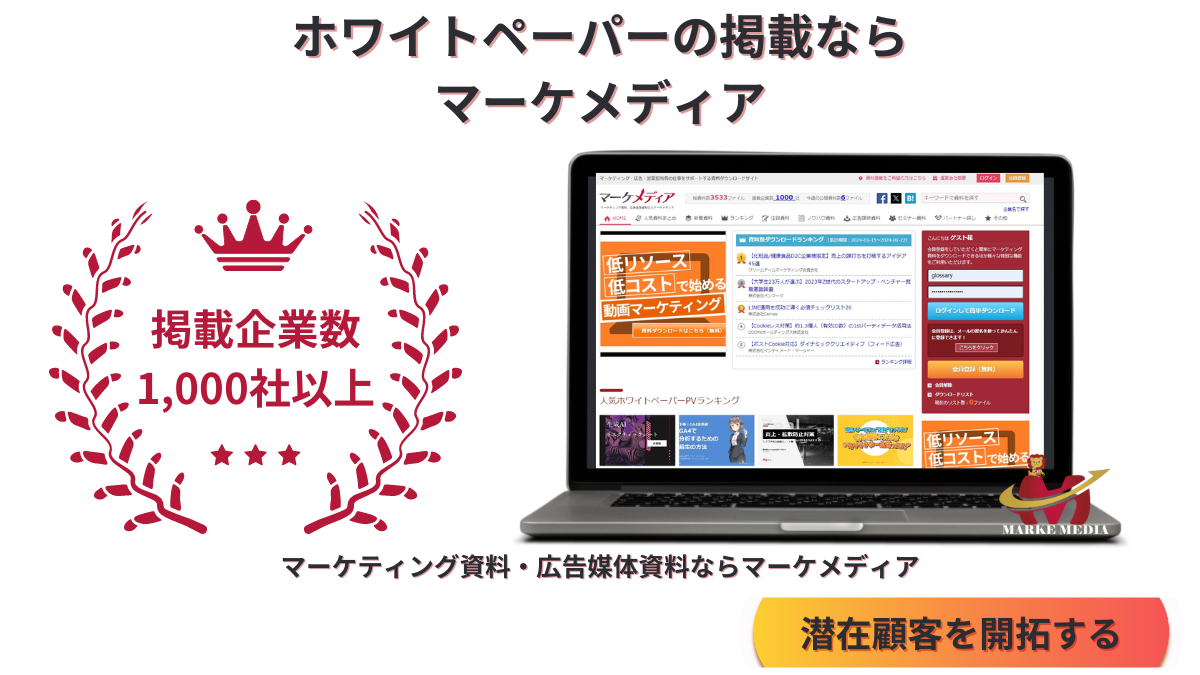
「マーケメディア」は、企業のマーケターを中心に月間10万人以上が利用するマーケティングノウハウメディアです。資料を掲載すると、ダウンロードした企業の担当者情報をリードとして受け取れます。
料金はダウンロード件数に応じた成果報酬型なので、反応がなければランニングコストはかかりません。
資料がない場合でもご安心ください。ホワイトペーパー制作を代行しておりますので、貴社の状況や目的に応じたプランをご提案いたします。
掲載プランや料金など詳しく知りたい方は、以下のページから資料請求・ご相談ください。
まとめ|ホワイトペーパーは用途に合わせたサイズ選びが大切

ホワイトペーパーのサイズを選ぶ際は、資料の用途だけでなく、読者がどのような環境で閲覧するかを考えることが大切です。
オンライン商談やセミナーで使用する場合は16:9、印刷して配布する資料や文章量の多いレポートにはA4縦が適しています。
4:3は、既存資料や使用設備との兼ね合いで検討するとよいでしょう。
また、適切なサイズを選んでも、文字が小さすぎたり、情報を詰め込みすぎたりすると、内容が伝わりにくくなります。
フォントサイズや余白、1ページあたりの情報量を調整し、読みやすいレイアウトを意識しましょう。
ホワイトペーパーは、読者の課題解決に役立つ情報を届けるための資料です。
制作前に用途やターゲットを明確にし、サイズ選びからデザイン、配布方法まで一貫して考えることが、効果的な資料づくりにつながります。
完成した資料をより多くの見込み顧客に届けたい方は、マーケメディアへの掲載もぜひご検討ください。

コメント