
ホワイトペーパーを作りたいと考えたものの、専用のデザインツールを使いこなせるか不安という方はいませんか。
そのようなとき、社内でWordを日常的に使っているなら、まずはWordで作成する方法が現実的です。
Wordは文章の入力だけでなく、表紙・目次の作成や図表・画像の挿入もできるため、BtoB向けの資料制作にも活用できます。
この記事では、Wordでホワイトペーパーを作る基本構成と5つの手順、読みやすく仕上げるコツ、作成時の注意点まで順番に解説します。
Wordを使ってホワイトペーパーを作りたいとお考えの方は、ぜひ参考にしてください。
.png)
ホワイトペーパーはWordで作成できる?

ホワイトペーパーはWordでも作成できます。
特に、文章を中心に情報を整理するノウハウ資料や調査レポート、チェックリスト、導入ガイドなどは、Wordとの相性がよい資料です。
Wordには、以下のような資料制作に使える機能がそろっています。
- 見出しスタイル
- 表
- 画像
- 図形
- グラフ
- SmartArt
- ページ番号
- 目次
見出しスタイルを設定しておけば、自動目次も作成できるため、ページ数が増えても整理しやすいです。
一方、ビジュアルを大きく見せるスライド型の資料や、細かな位置調整を多用するデザインは、PowerPointやCanva、Photoshopなどを使う方が作りやすい場合があります。
Wordは、文章量が比較的多く、A4縦で読み進める資料に向いていると考えるとわかりやすいでしょう。
ホワイトペーパーをWordで作るメリット

Wordを使うメリットは、単に文章を入力しやすいことだけではありません。
すでに社内で利用している環境を活用しながら、テンプレートや各種機能を使って効率よく資料を整えられる点も魅力です。
ここでは、Wordでホワイトペーパーを作る代表的な3つのメリットを紹介します。
追加コストなしで使える
すでに会社でMicrosoft 365やWordのライセンスを利用している場合、ホワイトペーパー制作のためだけに新しいデザインツールを契約する必要はありません。
普段の業務環境をそのまま使えるため、制作コストを抑えやすくなります。
初めて制作する場合は、既存の環境で始め、必要に応じて別のツールを検討する方法もあります。
ただし、Wordそのものが誰でも無料で使えるわけではないため、社内の契約状況は確認しておきましょう。
テンプレートが用意されている
Wordにはさまざまなテンプレートがあり、白紙の状態からすべてを設計しなくても資料を作り始められます。
MicrosoftのWebサイトでも無料のテンプレートが公開されています。
専用のテンプレートでなくても、表紙や見出し、本文の配置が近いものを自社向けに調整して活用できる点も魅力です。
一度フォーマットを整えれば、次回以降は複製して使えるため、継続制作の効率化にもつながります。
使い慣れた操作で作成しやすい
日常業務でWordを使っている方なら、基本操作を新しく覚える負担が少ないこともメリットです。
文章の入力や修正、画像の挿入、表の作成など、普段使っている機能をそのまま資料制作に応用できます。
また、コメントや変更履歴を使えば、複数人での確認もしやすくなります。
情報更新や事例追加を行うこともあるため、作成後に社内で扱いやすい点もメリットといえるでしょう。
ホワイトペーパーの基本構成
読みやすいホワイトペーパーを作るには、デザインより先に情報の流れを決めることが大切です。
読者の課題を示し、その背景を整理したうえで解決策を伝え、必要に応じて自社サービスへつなげると、営業色を強くしすぎずに内容を理解してもらいやすくなります。
ここではホワイトペーパーの基本となる4つの要素を確認しましょう。
1.イントロダクション
イントロダクションでは、資料のテーマと、誰に向けた内容なのかを簡潔に示します。
読者が最初の数ページで自分に関係のある資料だと判断できるようにすることが重要です。
たとえば、Webサイトからの問い合わせが増えない企業向けの資料であれば、問い合わせ獲得に悩むBtoB企業の担当者に向けて、改善の考え方を解説する資料であることを冒頭で伝えます。
長い会社紹介から始めるより、読者が抱えている状況や悩みを先に示したほうが読み進めてもらいやすくなります。
資料を読むことで何がわかるのかも明確にしておきましょう。
2.問題提起
次に、読者が抱える課題と、その課題が起きる背景を整理します。
ここで重要なのは、不安を必要以上にあおるのではなく、読者自身が現状を確認できる材料を示すことです。
課題を説明するときは、以下のような要素を盛り込むと説得力が増します。
- よくある失敗例
- チェック項目
- 調査データなど
数字を掲載する場合は、出典や調査時期を明記し、古いデータを現在の状況のように見せないよう注意が必要です。
問題提起が具体的であるほど、その後に提示する解決策にも納得感が生まれます。
3.解決策
問題を示したあとは、読者が実践できる解決策を提示します。
ホワイトペーパーの中心となる部分なので、抽象的な考え方だけで終わらせず、手順やポイントまで具体化することが大切です。
たとえば、Web集客の改善策を扱うなら、以下のように、読者が次に何をすればよいか分かる形にします。
- アクセス解析を行う
- 流入経路を確認する
- 問い合わせ導線を見直す
自社サービスにつなげたい場合でも、まずは読者に役立つ情報を十分に提供することが大切です。
解決策のすべてを自社サービスの紹介にすると、広告色が強くなり、資料としての価値が伝わりにくくなるので注意しましょう。
4.製品情報
最後に、自社の製品やサービスが課題解決にどう役立つのかを紹介します。
ここでは機能を並べるだけでなく、どのような課題を持つ企業に適しているのか、導入すると何が変わるのかを示すと伝わりやすくなります。
サービスの特徴、導入事例、支援範囲など、次の判断に必要な情報を整理しましょう。
問い合わせだけでなく、サービス資料や事例ページなど、検討段階に合わせた導線を用意することも有効です。
Wordでホワイトペーパーを作成する5つの手順

Wordでの資料制作は、最初から細かなデザインを整えるより、構成、書式、表紙・目次、本文、最終確認の順に進めると効率的です。
ルールを決めてから内容を入れることで、途中でレイアウトを何度も直す作業も減らせます。
ここからは、実際の作成手順を5段階で見ていきます。
手順1.構成案を作成する
最初に、誰に何を伝える資料なのかを整理します。
読者の悩みや資料で伝えたい結論、読了後に取ってほしい行動まで決めると、必要な情報を選びやすくなるでしょう。
たとえば8ページ程度の資料なら、以下のように構成するとまとまりやすいです。
| 1ページ目 | 表紙 |
| 2ページ目 | 目次 |
| 3ページ目 | 課題・問題提起 |
| 4〜6ページ目 | ノウハウや解決策 |
| 7ページ目 | まとめ |
| 8ページ目 | 自社サービスや問い合わせ案内 |
ページ数や構成はテーマによって調整しますが、読者の悩みから解決策へ自然につなげることが大切です。
1ページに情報を詰め込みすぎず、最初に伝えたい内容を整理してから本文へ進みましょう。
手順2.サイズや書式を設定する
構成が決まったら、基本ルールを設定します。
具体的には、以下のような項目です。
- ページサイズ
- ページの向き
- 余白
- フォント
- 文字サイズ
- 見出し
- 行間
スライド型のホワイトペーパーでは、PC画面での閲覧に適した「16:9」の横長レイアウトが主流です。
一方、Wordでは16:9のサイズレイアウトが用意されていません。横長の資料を作成する場合は、「レイアウト」タブで用紙サイズを設定し、「印刷の向き」を横に変更することで16:9と近い比率で作成が可能です。
スライドとまったく同じ16:9で作成したい場合は、「サイズ」>「その他の用紙サイズ」から、任意の寸法(例:幅25.4cm、高さ14.29cmなど)を手動で設定しましょう。
手順3.表紙と目次を作成する
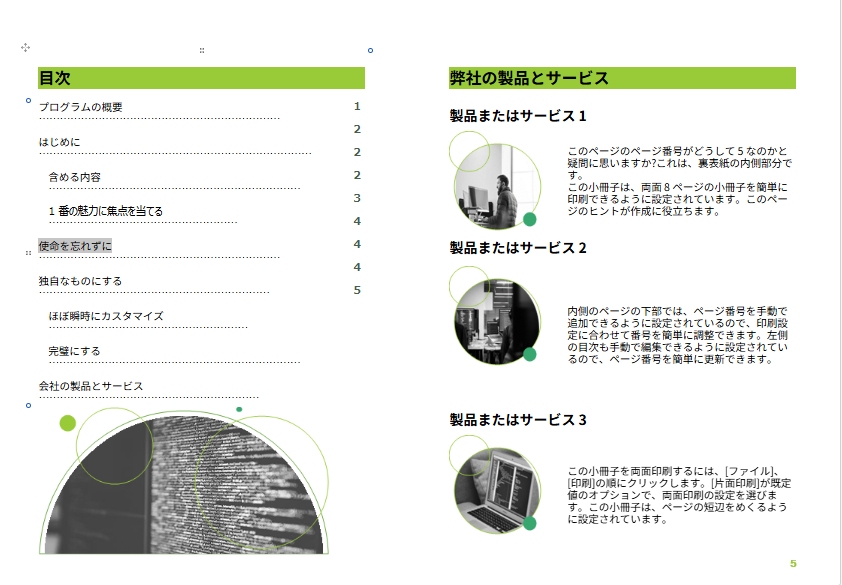
表紙には、以下の項目を配置します。
- ホワイトペーパーのタイトル
- サブタイトル
- 内容を示す画像や図形
- 会社名・ロゴ
- 必要に応じて作成日や更新日
特にタイトルは、誰に向けた何の資料なのかがひと目で伝わる内容にすることが重要です。
目次には、各章のタイトルとページ番号を入れます。
必要に応じて各章の内容を短く添えると、読者が資料全体を把握しやすくなるでしょう。
Wordでは、見出しスタイルを設定した文書から自動目次を作成できます。
本文を修正したあとも更新できるため、ページ番号を手作業で管理するより修正漏れを防ぎやすくなります。
手順4.本文や図表を配置する
本文では、1ページに文字を詰め込みすぎず、見出しや本文、図表、余白のバランスを見ながら配置します。
文章だけでは理解しにくい内容は、表やグラフ、フロー図などに置き換えると伝わりやすいです。
Wordでは、表や画像のほか、図形、SmartArt、グラフなども挿入できます。
複数の要素を配置するときは、位置や大きさをそろえると資料全体が整って見えるでしょう。
ただし、すべてを図解にする必要はありません。
比較は表、流れはフロー図、数値の変化はグラフというように、伝えたい内容に合う形式を選ぶのがおすすめです。
装飾を増やすことより、短時間で理解できることを優先しましょう。
手順5.全体のレイアウトを確認して修正する
本文が完成したら、最初から最後まで通して確認します。
文章の誤字脱字だけでなく、見出しの階層や改ページの位置、画像のずれ、フォント、余白、ページ番号などもチェックしましょう。
Word上では問題なく見えていても、PDFに変換すると改行位置や画像の見え方が気になることがあります。
最終確認はWordファイルだけで終わらせず、配布予定のPDFでも行うことが重要です。
可能であれば、テーマに詳しくない社内メンバーにも読んでもらい、わかりにくい箇所がないか確認するとよいでしょう。
ホワイトペーパーを読みやすく仕上げる5つのコツ

内容が充実していても、読みにくい資料では最後まで目を通してもらいにくくなります。
Wordで作る場合も、タイトル・文字・図表・色・導線の5点を整えるだけで、資料の印象は大きく変わります。
高度なデザイン技術より、情報の優先順位をわかりやすく見せることを意識しましょう。
1.タイトルで資料の内容を明確にする
タイトルは、資料をダウンロードするかどうかを判断する際の重要な要素です。
短く目立たせるだけでなく、誰のどのような悩みに役立つ資料なのかが伝わるようにします。
そのため、抽象的なタイトルよりも、対象やテーマ、得られる情報のいずれかを具体的に入れる方法が有効です。
数字を使う場合も、根拠のない大きな成果をうたうのではなく、「5つのポイント」「3つの手順」といった内容を整理するための使い方が適しています。
Web上の一覧画面で見たときにも内容が伝わるタイトルを意識しましょう。
2.文字サイズやフォントを統一する
文字のルールがページごとに変わると、資料全体が散らかった印象になります。
タイトルや見出し、本文、注釈など、役割ごとにフォントと文字サイズを決めておきましょう。
フォントの種類を増やしすぎる必要はありません。
日本語資料では、本文の読みやすさを優先し、長文でも負担が少ない書体を選ぶことが大切です。
強調したい箇所も、太字・色・下線をすべて重ねるのではなく、使い方を絞ります。
強調表現が多すぎると、かえって重要な部分がわからなくなるためです。
3.図表や画像を適切に使う
複雑な説明や比較、手順は、図表を使うことで理解しやすくなります。
文章をそのまま図形に入れるのではなく、要点を短く整理して視覚化することがポイントです。
たとえば、複数サービスの違いは表、業務の流れは矢印を使った図、割合や推移はグラフにすると、読み手が短時間で内容を把握できます。
一方、雰囲気づくりだけを目的に画像を増やすと、資料容量が大きくなるうえ、情報が散らかることもあります。
画像を入れる場合は、内容理解を助けるか、ブランドイメージを補強するかといった役割を考えて配置しましょう。
4.色やデザインを統一する
色は多く使うほど見やすくなるわけではありません。
ベースとなる色と強調用の色を決め、見出し・図形・表などで使い方を統一すると、Wordでもまとまりのある資料に仕上がります。
また、コーポレートカラーを中心に使うと自社らしさを出しやすくなります。
背景と文字のコントラストにも注意し、見出しや図表のルールをそろえましょう。
5.読者が次の行動を取りやすくする
ホワイトペーパーは読んでもらうこと自体が目的ではなく、見込み顧客との接点をつくり、その後の検討につなげる役割を持ちます。
資料の最後には、読者に次に取ってほしい行動をわかりやすく示しましょう。
たとえば、問い合わせフォームやサービス詳細ページ、関連資料、事例ページ、無料相談などへの案内が考えられます。
ただし、本文の途中から繰り返し問い合わせを迫ると、資料の価値より営業色が目立ってしまいます。
まずは課題解決に役立つ情報を届け、そのうえで自然な流れで次の選択肢を提示することが大切です。
Wordでホワイトペーパーを作成するときの注意点

Wordはホワイトペーパー制作に使いやすい一方、作成後の配布まで考えると確認しておきたい点があります。
特に、ページサイズや書き出し形式、画像や図表の権利は、公開直前のトラブルにつながりやすい部分です。
制作を始める段階から意識しておきましょう。
公式のビジネス向けテンプレートはA4縦が多い
前述した公式のテンプレートサイトでは、ビジネス向けの資料テンプレートは縦向きのものが中心です。
印刷して配布する資料であれば使いやすい一方、ホワイトペーパーの用途によっては横向きのほうが適している場合があります。
ホワイトペーパーは、ダウンロードして読んでもらうだけでなく、商談やプレゼンの資料として活用されることも少なくありません。
プロジェクターに投影するオフライン商談や、PC画面を共有するオンライン商談では、横向きの資料のほうが画面に表示しやすく、情報を見せやすいでしょう。
そのため、紙での配布を主な用途とする場合を除き、既存のテンプレートにそのまま当てはめるのではなく、最初から横向きで設計する方法もおすすめです。
利用する場面を想定してサイズやレイアウトを決めておくことで、ダウンロード資料だけでなく、営業資料やプレゼン資料としても活用しやすくなります。
PDF形式で書き出して表示を確認する
完成したホワイトペーパーは、WordファイルのままではなくPDFで配布するのが一般的です。
WordにはPDFとして保存・書き出す機能があるため、専用ソフトを用意しなくても変換できます。
PDFにすると、作成環境と異なる端末でもレイアウトを保ちやすく、配布もしやすくなります。
ただし、変換後は必ずPDFを開いて、文字化けや改ページ、画像の位置、リンク、目次、ページ番号などを確認してください。
使用するWordのバージョンやOSによって操作画面は異なります。
社内マニュアルを作る場合は、自社で利用している環境に合わせて手順を整理すると迷いにくくなるでしょう。
画像や図表の利用条件を確認する
Web上で見つけた画像やグラフを、そのままホワイトペーパーに使ってよいとは限りません。
写真素材やイラスト、アイコン、調査データ、他社の図表などを利用するときは、著作権や利用規約を確認しましょう。
無料素材であっても、商用利用の可否・クレジット表記の必要性・加工の可否などの条件が定められている場合があります。
調査データを引用する場合は、出典元や調査名、調査時期など、読者が情報源を確認できる形にします。
また、自社で作成した図表でも、元データが外部調査に基づく場合は出典が必要です。
公開前に素材とデータの出所を一覧で確認しておくと、チェック漏れを防ぎやすくなります。
まとめ|ホワイトペーパーを作成したら掲載サイトを活用しよう

Wordは、普段から使っている企業であれば、新たな制作環境を用意せずにホワイトペーパーを作り始めやすいツールです。
構成を先に決め、見出しスタイルや表、画像、図形などを活用すれば、文章中心の資料もわかりやすく整理できます。
ホワイトペーパーは、作成しただけで見込み顧客に届くものではありません。
自社サイトでの掲載に加え、資料を探しているユーザーが集まる掲載サイトを活用することで、新たな接点づくりにつなげられます。
マーケメディアでは、マーケティングや営業に関するホワイトペーパーを掲載し、見込み顧客との接点を広げることが可能です。
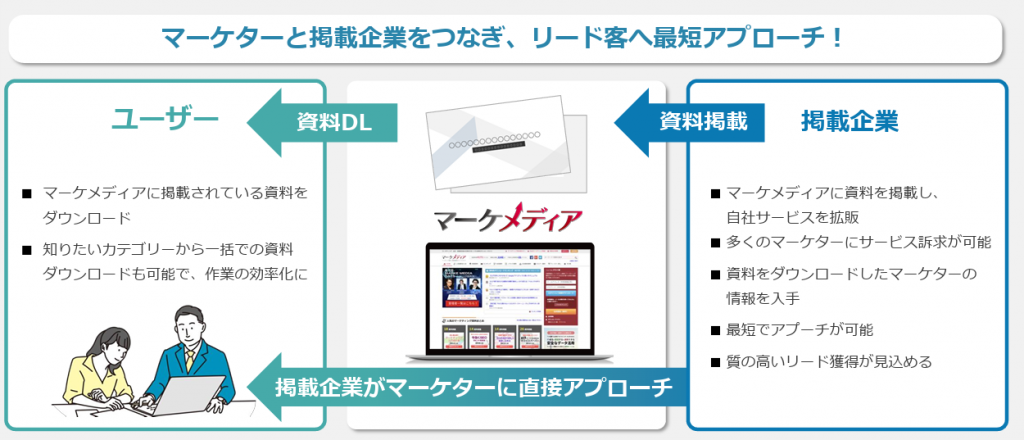
また、貴社のLPや営業資料、既存記事などをもとに、ホワイトペーパーの制作を依頼することもできます。
自社での制作に時間をかけにくい場合や、作成した資料をリード獲得につなげたい場合は、制作から掲載・活用まで含めてマーケメディアを活用してみてはいかがでしょうか。プランの詳細などは以下からご確認いただけます。


コメント