
「会議の記録をGeminiで効率化したい」「Geminiで議事録を作成する方法を知りたい」と考えて、この記事にたどり着いた方も多いのではないでしょうか。
Googleが提供するAIツール「Gemini」は、音声や文字データをもとに、会議の流れや要点を整理し議事録を自動で作成できるため、業務の効率化につながります。
とはいえ、「具体的にどんな方法があるのか」「無料でどこまで使えるのか」「注意点は何か」と疑問を持つ方も多いはずです。
そこで本記事では、Geminiで議事録を作成する方法を3つ紹介し、実務で失敗しないためのポイントまで分かりやすく解説します。


業務効率化に欠かせないGeminiとは?概要をおさらい

Geminiは、Googleが提供する最新のAI技術を活用したツールで、文章生成や要約、データ整理など、幅広い業務を効率化できるのが特徴です。
特に、議事録作成の分野でGeminiは、音声や文字情報をもとに、会議の内容を自動でテキスト化・整理できる点が注目されています。従来のように会議後に手作業でメモをまとめる必要がなくなり、作業時間の大幅な短縮が可能です。
Geminiは、入力されたデータや情報を理解し、指示(プロンプト)に応じて最適な形でアウトプットを生成します。
たとえば、Geminiに「この会議の要点をまとめてほしい」「決定事項と課題を整理したい」といった方法を指定するだけで、実用的な議事録が完成するのです。これにより、文章構成に悩むことなく、誰が読んでも分かりやすい議事録を残せます。
また、GeminiはGoogle Meetとの親和性が高く、オンライン会議との連携もしやすい点が強みです。
あわせて読みたい
NotebookLMの最新料金と各プランの違いを徹底比較!業務活用事例も紹介
Geminiで議事録を作る方法3選!
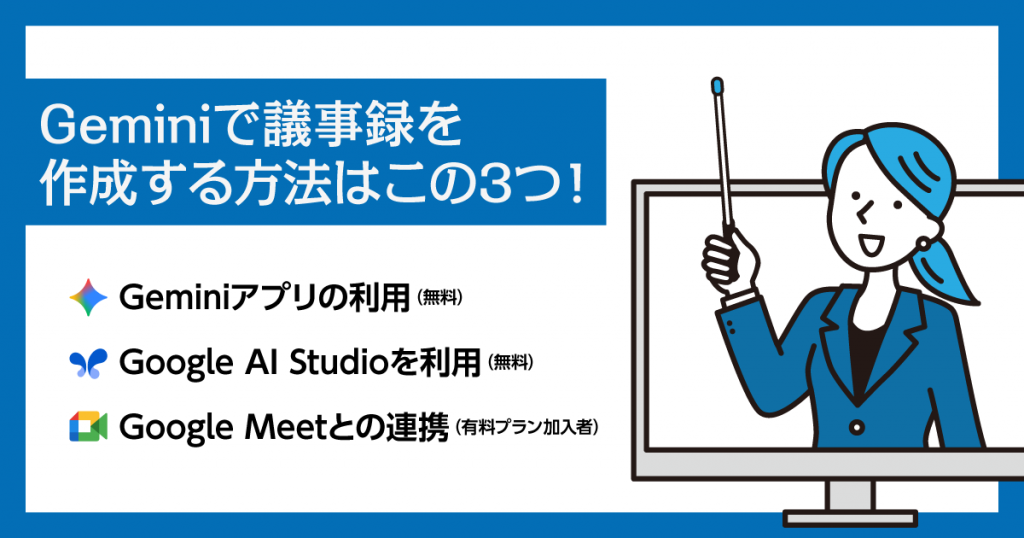
ここでは、Geminiを活用して議事録を作成する代表的な方法をご紹介します。いずれも特別なスキルは不要で、目的や利用環境に応じて使い分けることで、会議後の作業を大きく効率化できます。
Geminiで議事録を作成する方法は、以下の3つです。
- Geminiアプリを利用(無料)
- Google AI Studioを利用(無料)
- Google Meetとの連携(Google Workspace Standard 以上で可)
それぞれの方法について解説します。
Geminiアプリを利用(無料)
もっとも手軽なのが、Geminiアプリを使った議事録作成です。会議中に取ったメモや、会議後にまとめた文字情報をそのままテキストとして入力し、「議事録として整理してほしい」といったプロンプトを送るだけで、要点を押さえた文章を生成してくれます。
音声データがある場合は、別途文字起こしした内容を貼り付けて、議事録として再構成することも可能です。
Geminiの無料プランでも、発言内容の要点整理や決定事項の抽出など、議事録作成の基本的な作業をサポートする使い方ができます。
まずはコストをかけずに、AIによる議事録作成を試したい方に向いている方法です。
Google AI Studioを利用(無料)
Geminiでより柔軟に議事録を作成したい場合は、Google AI Studioを活用する方法があります。
Google AI Studioは、Geminiのモデルを使って、細かい指示や条件を設定しながら出力を調整できる開発者向けのツールです。
Geminiでは、プロンプトで「議題」「決定事項」「課題」「次回アクション」などの構成要素を含めた議事録形式で整理するよう指示できます。ただし、出力の精度や分類の仕方は、プロンプトの書き方やモデルの能力に依存します。
入力するデータや情報の量が多い場合でも、Geminiでは構造化された議事録を作りやすいのが特徴です。
Google AI Studioは無料で使える点も魅力で、少し踏み込んだ使い方をしたいユーザーに適しています。
Google Meetとの連携(Google Workspace Standard 以上で可)
オンライン会議が中心の場合は、GeminiとGoogle Meetとの連携が最も効率的です。
Google Workspace Standard以上のプランを利用していれば、会議中の発言をもとに自動で音声を認識し、議事録作成に活用できます。
手作業によるメモ取りが不要になり、会議に集中できる点は大きなメリットといえます。
定例会議や複数人が参加する打ち合わせが多い企業にとって、業務全体の効率向上につながる方法です。
あわせて読みたい
Geminiアプリを使った議事録作成の流れ

Geminiアプリを使えば、特別な設定や専門知識がなくても、誰でも簡単に議事録を作成できます。
ここでは、会議内容の文字情報をもとに、Geminiを活用して議事録をまとめる基本的な方法を、初めての方にも分かりやすく解説します。
Geminiアプリを使った議事録作成は、以下のステップで行います。
- Geminiにアクセス
- 音声ファイルをアップロードして文字起こしをする
- プロンプトで構成書作成を指示
各ステップを解説します。
1.Geminiにアクセス
まずは、Geminiを利用できる環境にアクセスします。PCの場合はブラウザからGoogleアカウントにログインし、Geminiの画面を開くだけで利用可能です。
Geminiは無料でも基本機能が開放されており、議事録作成に必要なテキスト生成や要約機能は問題なく利用できます。
特別な初期設定は不要なため、「AIツールは難しそう」と感じている方でも安心です。
この時点で、議事録にしたい音声や文字データをあらかじめ用意しておくと、後の作業をスムーズに進められます。
2.音声ファイルをアップロードして文字起こしをする
Geminiにアクセスしたら、画面下部のチャット欄を開き、入力欄の左側に表示されている「+」マークから音声ファイルをアップロードします。Geminiでは、MP3、WAV、FLAC、M4Aなどの音声ファイルに対応しています。
Geminiは、会議を録音したデータをそのまま取り込めるため、手動で文字を入力する必要はありません。
音声ファイルをアップロードできたら、Geminiのチャット欄に以下の画像のようにプロンプトを入力します。
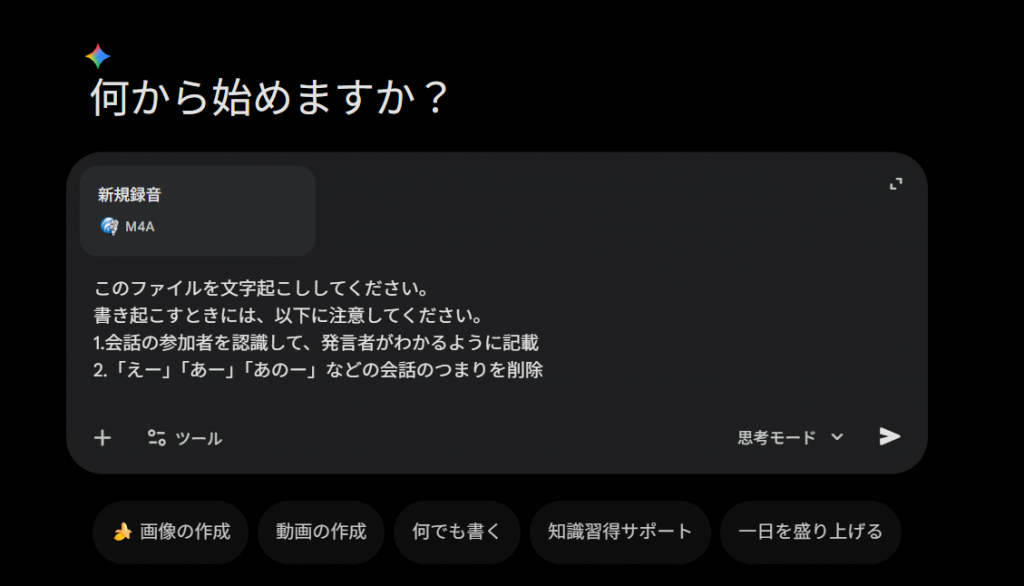
これにより、発言者ごとに整理された会話形式のテキストが生成され、不要な言葉も自動的に省かれます。
3.プロンプトで構成書作成を指示
文字起こしが完了したら、そのテキストをもとに議事録の構成を整えていきます。
ここで重要になるのが、Geminiへのプロンプトの出し方です。
単に「議事録を作ってください」と指示するよりも、構成や整理方法を具体的に伝えることで、実務で使いやすいアウトプットが得られます。
たとえば、以下の画像のように指示をすると、会議の内容が整理された議事録が生成されます。
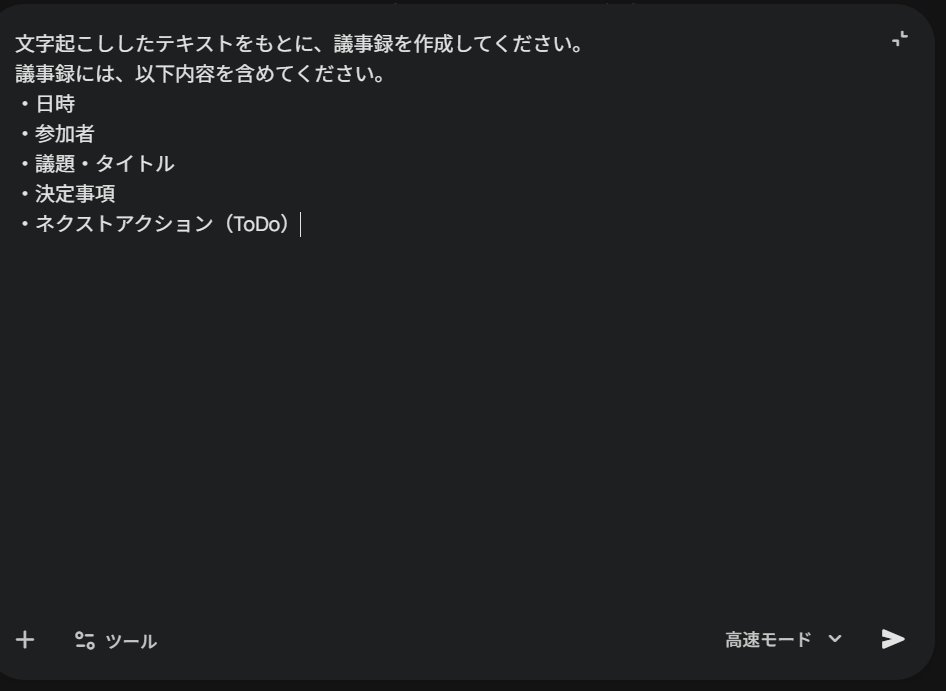
あらかじめ議事録に含めたい項目や、「日時」「参加者」「議題・タイトル」など追加で入れたい項目がある場合は、それらもプロンプトに明記することが重要です。
必要な情報を最初から指定しておくと、後から修正する手間を減らせます。
このように、項目や構成を意識して指示を出すことで、議事録作成の精度と効率は大きく向上し、生成された文章もそのまま業務に活用しやすくなります。
Geminiで出力された内容に間違いないかを確認したら、出力結果をコピーし、ドキュメントなどに貼り付ければ完了です。
あわせて読みたい
記事を読んでいる方におすすめの資料はこちらにまとめています。

Google AI Studioを使った議事録作成の流れ
ここでは、Google AI Studioを活用して、より柔軟かつ高精度に議事録を作成する手順を解説します。
Geminiアプリよりも細かな設定や指示ができるため、議事録の形式や粒度にこだわりたい場合におすすめの方法です。
Google AI Studioを使った議事録作成は、以下のステップで行います。
- Google AI Studioにアクセス
- AIモデルを選択
- 音声ファイルをアップロードして文字起こしをする
- プロンプトを入力して議事録作成を指示
各ステップについて解説します。
1.Google AI Studioにアクセス
まずはブラウザからGoogle AI Studioにアクセスし、Googleアカウントでログインします。特別なインストール作業は不要で、Web上ですぐに利用できる点が特徴です。
Google AI Studioは、Geminiの各種AIモデルを直接扱える環境で、入力するテキストや音声データに対して、より細かな指示を出せます。
議事録作成においても、構成や表現をコントロールしやすく、業務向けの出力を得やすいのがメリットです。
2.AIモデルを選択
画面右上から、使用するAIモデルを選択します。
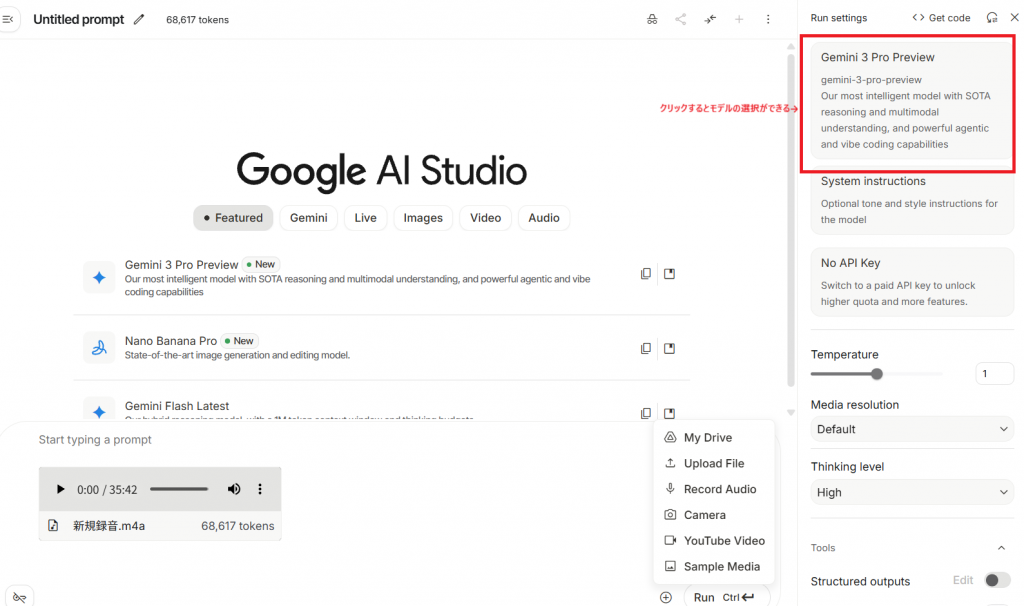
ここで注意したいのが、画像生成AI(例:Nano-Bananaなど)が選択されている場合です。
画像生成向けのモデルが有効になっていると、音声ファイルをアップロードできないため、議事録作成には適していません。
必ず、Gemini 2.5 ProやGemini 3 Proといった、音声や長文テキストの処理に対応したモデルを選択してください。
3.音声ファイルをアップロードして文字起こしをする
AIモデルを選択したら、チャット画面の「+」ボタンから音声ファイルをアップロードします。
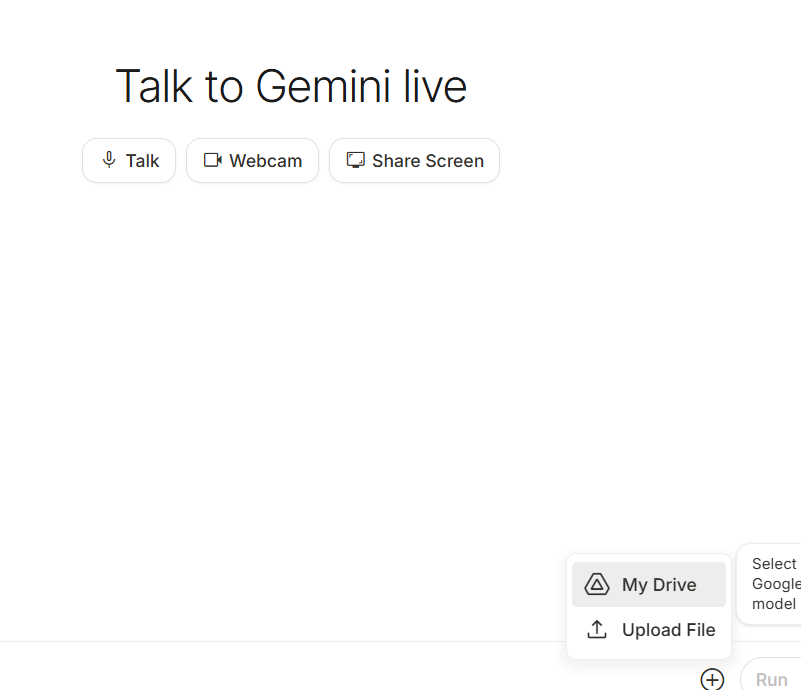
Geminiでは、会議を録音した音声データをそのまま使えるため、事前準備の手間はほとんどありません。
Geminiにファイルをアップロードしたら、チャット送信時に以下のようなプロンプトを入力します。
『このファイルを文字起こししてください。
書き起こすときには、以下に注意してください。
- 会話の参加者を認識して、発言者がわかるように記載
- 「えー」「あー」「あのー」などの会話のつまりを削除』
このように指示することで、発言者ごとに整理された読みやすい文字起こしテキストが生成されます。
議事録の土台となる情報を、この段階で整えておくことが重要です。
4.プロンプトを入力して議事録作成を指示
文字起こしされたテキストが完成したら、続けて以下の画像のようなプロンプトを入力します。
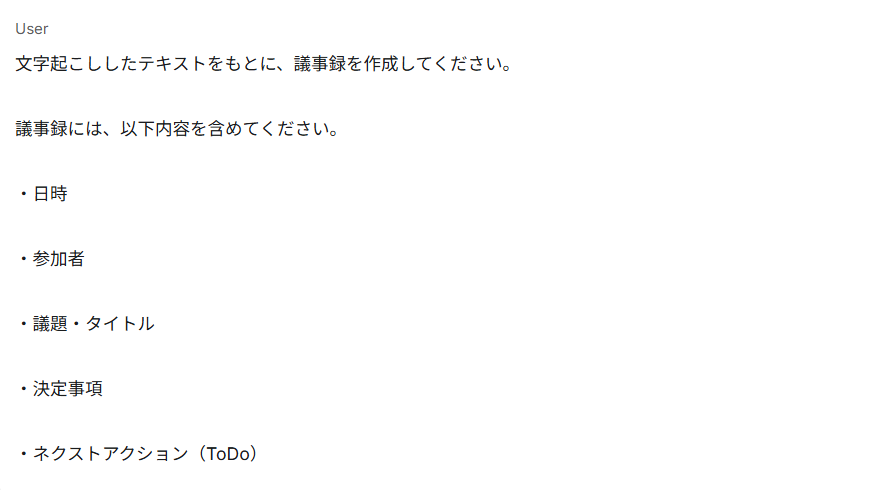
- 議事録に必ず含めたい項目
- 追記したい情報(参加者、目的、次回予定など)
- 文体や分量
この工程を踏むことで、Google AI Studioならではの高い効率と自由度を活かした議事録作成が可能になります。
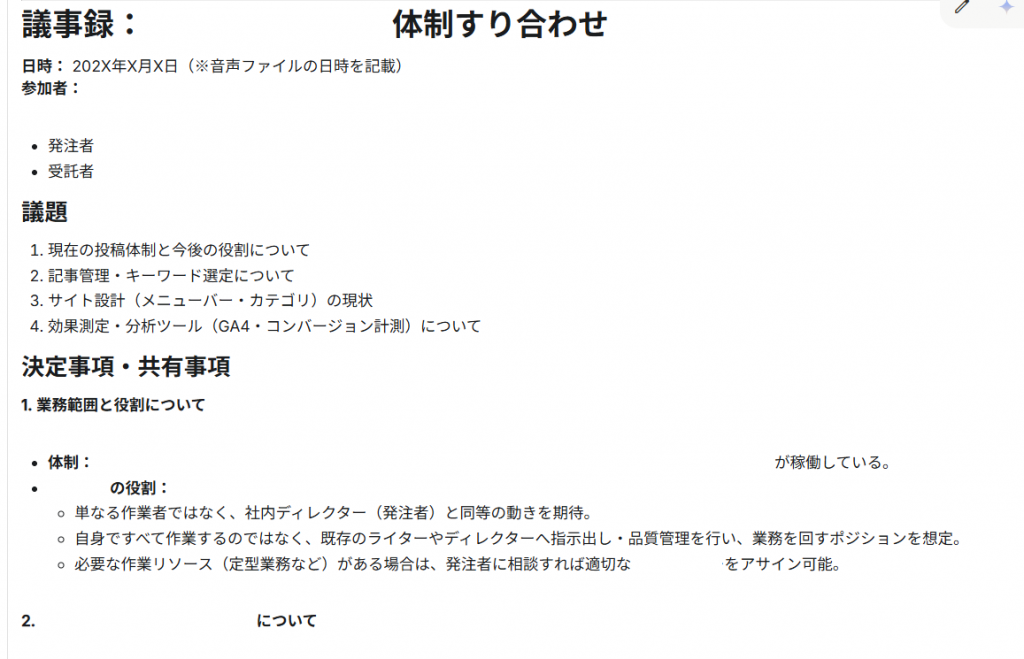
作成された議事録のコピーは、画面右上の「︙」から可能です。
あわせて読みたい
GPT-4oとは?OpenAIのGPT-4oの評価とベンチマーク結果
Google Meetを使った議事録作成の流れ

Google MeetとGeminiを連携させることで、会議中の内容をもとに議事録を自動生成できます。ここでは、実務で迷わないようにポイントを整理して解説します。
Google Meetを使った議事録作成は、以下のステップで行います。
- Google Meetで「Geminiでメモを生成」を設定する
- 会議終了後、ドキュメントが自動生成される
- 生成されたメモを確認して調整する
各ステップを解説します。
1.Google Meetで「Geminiでメモを生成」を設定する
- パソコンからGoogle Meetにアクセスして会議に参加する
まずは、パソコンのブラウザからGoogle Meetにアクセスし、予定されている会議に参加します。Geminiによる自動メモ生成機能はPCのみ対応しており、スマートフォンやタブレットからは利用できない点に注意しましょう。
- 「Geminiでメモを生成」アイコンをクリックする
会議画面に入ったら、右上に表示される鉛筆マークの「Geminiでメモを生成」アイコンをクリックします。
- 「メモの作成を開始」を選択する
表示されたメニューから「メモの作成を開始」を選択すると、会議内容の自動記録がスタートします。
- メモ生成中の状態を確認・管理する
機能を有効にすると、参加者全員に通知が表示され、画面上には鉛筆アイコンが常時表示されます。これにより、議事内容が記録されていることを全員が把握した状態で会議を進められます。なお、機密性の高い話題を扱う場合は、同じアイコンからメモ作成を一時停止することも可能です。
2.会議終了後、ドキュメントが自動生成される
会議が終了すると、Geminiによって作成された会議メモがGoogleドキュメント形式で自動生成されます。ドキュメントは、会議の主催者のGoogleドライブ内にある「Meet Recordings」フォルダに保存される仕組みです。
このファイルには、会議全体の要点や議論された内容、重要なポイントが整理された形で記録されており、手動でまとめ直す手間はほとんどありません。
また、生成されたドキュメントへのリンクは、主催者やメモ生成を有効にした参加者にメールで自動共有されます。
さらに、Googleカレンダーの予定にも添付されるため、会議に招待された組織内メンバーは、予定から直接アクセスできます。
3.生成されたメモを確認して調整する
自動生成されたGoogleドキュメントには、「メモ」と「文字起こし」の2つの情報が含まれています。「メモ」では、会議の要約が分かる「まとめ」と、時系列で整理された「詳細」が確認可能です。
一方、「文字起こし」では、参加者ごとの発言がそのままテキストとして記録されています。
会議後は、このメモを確認しながら、不要な部分を削除したり、補足情報を追加したりして調整します。
このようにGoogle MeetとGeminiを組み合わせることで、議事録作成から共有、振り返りまでを一気通貫で行える点が大きな強みです。
あわせて読みたい
Geminiで議事録を作成するときの注意点

Geminiを使えば議事録作成を大幅に効率化できますが、AIならではの注意点も存在します。
精度の高い議事録に仕上げるためには、事前準備や最終確認を人の目で行うことが重要です。ここでは、実際に議事録を作成するうえでつまずきやすいポイントを整理して解説します。
注意点としては、以下のようなものが挙げられます。
- 事前に音声ファイルの準備が必要(Google Meet以外)
- フィラー(つなぎ言葉)を除去
- 専門用語・固有名詞の誤認識の可能性
- 文脈やニュアンスの欠落
各注意点について解説します。
事前に音声ファイルの準備が必要(Google Meet以外)
Google Meetと連携する方法以外では、基本的に会議を録音した音声ファイルを事前に用意する必要があります。Geminiは音声データを直接文字起こしできますが、会議自体を録音する機能は備えていません。
そのため、ICレコーダーやスマホの録音アプリ、Web会議ツールの録画・録音機能などを活用し、安定した音質でデータを残しておくことが大切です。
音声が不明瞭だと、文字起こしの精度にも影響するので注意が必要です。
フィラー(つなぎ言葉)を除去
議事録では、「えー」「あのー」「まあ」といったフィラーは不要な文字情報になります。
Geminiでは、プロンプトで指示を出すと、これらのつなぎ言葉を自動的に削除することが可能です。
ただし、指示を出さない場合は、そのままテキスト化されるケースもあるため注意しましょう。文字起こしの段階でフィラーを除去しておくことで、後工程の編集作業を減らし、読みやすい議事録につながります。
専門用語・固有名詞の誤認識の可能性
Geminiは高精度なAIですが、業界特有の専門用語や社内用語、独特な略語については誤認識することがあります。
一般的な言葉に置き換えられたり、意味は合っていても誤った漢字が使われたりするケースも少なくありません。
対策としては、文字起こし後に重要な用語や人名、商品名などを重点的に確認し、必要に応じて修正することが重要です。頻出する専門用語は、あらかじめ補足説明をプロンプトに含めるのも有効な方法です。
文脈やニュアンスの欠落
会議中の「行けたら行く」「一旦持ち帰る」といった曖昧な表現や、皮肉・冗談などの場の空気は、AIが文字通りに解釈してしまうことがあります。
その結果、本来は未確定の話題が決定事項として記録される可能性があります。
対策としては、Geminiが議事録を作成した後に、「決定事項」と「検討事項(未決)」の分類が正しいかを人の目でチェックすることが欠かせません。
最終確認を行うことで、議事録の内容の正確性を担保し、実務で安心して共有できる資料に仕上げられます。
あわせて読みたい
プロンプトでUIが作れる?AI活用で変わるUIデザインの最前線
生成AIはマーケにも活かせる!売上&集客に役立つAI関連資料【DL無料】
日々の業務の中で、「AIに任せているはずなのにCPAが改善しない」「設定やレポート作業に追われ、戦略設計まで手が回らない」と感じているマーケ担当者は少なくありません。
近年、生成AIの推論能力はアップデートを重ねるたびに高度化していますが、レポート作成や単純な運用作業の代行だけに使っていては、そのポテンシャルを十分に引き出せているとは言えないでしょう。
そこで本章では、AI最適化を「成果につながる武器」として活用するための考え方と実践ノウハウをまとめた、無料のホワイトペーパーをご紹介します。
AI最適化を活用したMeta広告(Facebook広告,Instagram広告)改善マニュアル
「Meta広告をAIに任せているのに、CPAが悪化している」「CTRが下がり、改善の糸口が見えない」といった悩みを抱えるSNS・広告担当者は少なくありません。
その原因は、AI最適化が進んだことで、人が設計すべきシグナル設計・AIの導き方・クリエイティブ運用が曖昧になっている点にあります。
本資料は、シグナル設計からクリエイティブのPDCAまで、AI時代に成果を最大化する実践ノウハウをまとめた無料ホワイトペーパーです。
AI任せによる失敗例をもとに、成果が伸び悩む構造を3つの軸から体系的に整理し、人が“導く”Meta広告運用の考え方と具体策を解説しています。
Meta広告の成果をもう一段引き上げたい方は、ぜひダウンロードして運用改善にお役立てください。
まとめ

本記事では、Geminiを活用した議事録作成の方法について、アプリ利用、Google AI Studio、Google Meet連携という3つの手段を中心に解説しました。
いずれの方法も、AIによる自動処理を取り入れることで、会議後の作業時間を大幅に短縮できるのが大きなメリットです。
適切なプロンプトを設定し、必要な項目を明確に指示すると、実務で使える精度の高い議事録に仕上げることができます。
まずは無料で使える範囲から試し、自社の会議スタイルに合ったツールや運用方法を見つけることが、業務効率化への近道です。
Geminiを上手に取り入れ、議事録作成の負担を減らしながら、より価値のある業務に時間を使える環境を整えていきましょう。
あわせて読みたい
AIで変わる!データ分析から導く成果につながるマーケティング施策
生成AIのリスクガイドライン|企業に求められるリスク対策と事例
【AIツール一覧】最新のAIツール55選!無料おすすめランキング比較


コメント