
AIを使って自分のメモや資料を要約・分析できるツールとして注目を集めているのが、Googleが提供する「NotebookLM(ノートブックエルエム)」です。
これまではPCブラウザ版での利用が中心でしたが、2025年5月からスマートフォンでも使えるアプリ版が登場しました。アプリ化によって手軽さと利便性が向上し、外出先でもAIを活用してアイデア整理や情報検索が可能になっています。
本記事では、NotebookLMアプリの基本機能や料金、ブラウザ版との違いを中心に、その使い方をわかりやすく紹介します。



NotebookLMアプリとは

NotebookLMは、Googleの生成AI技術を活用した「AIノートアシスタント」です。ユーザーがアップロードしたPDFなどの資料をソースとして学習し、その内容に基づいた要約や分析、質問応答を行えるのが特徴です。
単なるチャットAIとは異なり、自分の手元にある情報から正確な回答を導き出す点に強みがあります。アプリ版の登場により、スマートフォンでも同様の機能を手軽に利用できるようになりました。
アプリの概要
NotebookLMアプリは、Googleアカウントを持っていれば誰でも無料で利用できます。iOS・Androidの両OSに対応しており、App StoreまたはGoogle Playからインストール可能です。
アプリでは、音声入力やテキストチャットでAIに質問して資料の要点を抽出したり、プレゼン資料の下書きを作成したりといった作業をスムーズに進められます。スマートフォン特有のUI設計により、ノートの切り替えやチャットの履歴確認も直感的に操作できます。
アプリの料金と機能
NotebookLMの基本機能は無料で提供されています。主な機能として、PDF・Googleドキュメントのアップロード、ソース内容の要約、質問応答、スタジオ機能による音声生成などがあります。
さらに有料版の「NotebookLM Pro」にアップグレードすると、より大容量のファイルを扱えるほか、同時に複数のノートを管理したり、生成精度の高い応答を得たりできます。
NotebookLM Proは個人利用だとGoogle One AI Proの有料プランとして約2,900円/月、法人の場合はGoogle Workspaceの一部として約1,900円/月で利用可能です。
プロジェクト単位で情報整理したい企業担当者にとっても、コストを抑えながら業務効率化を実現できるツールといえるでしょう。
PCブラウザ版との違い
ブラウザ版とアプリ版の最大の違いは「モバイルでの操作性」と「通知」、「利用できる機能」の3つです。
ブラウザ版は画面が広く、資料の閲覧や同時編集に向いていますが、アプリは手軽さとスピード重視。通勤中や会議前にスマートフォンで要点を確認したり、音声メモから直接AIノートを生成したりと、隙間時間での活用に最適です。
また、アプリではAIが自動で提案する「インサイト通知」機能も強化され、関連ノートの更新情報や新しいまとめ提案をリアルタイムで受け取ることができます。
アプリ版の方が使い勝手が良さそうに感じますが、利用できる機能に制限がある点については注意が必要です。アプリ版ではブラウザ版で実装されている以下の機能が使用できません。
- メモ
- マインドマップ
- よくある質問
- 学習ガイド
- タイムライン
- 説明資料の生成
- ノートの共有設定(共有されたノートの閲覧は可)
そのため、じっくりと資料を分析・作成する際はPCブラウザ版、外出先などで情報を集めたり確認したりする際はアプリ版といった使い分けがおすすめです。
NotebookLMアプリのインストール方法

NotebookLMアプリは、Googleアカウントを持っていれば誰でも簡単にインストールして利用できます。ここでは、スマートフォンでの導入手順を順を追って説明します。
まず、使用している端末のOSに応じて、App StoreまたはGoogle Playを開きましょう。
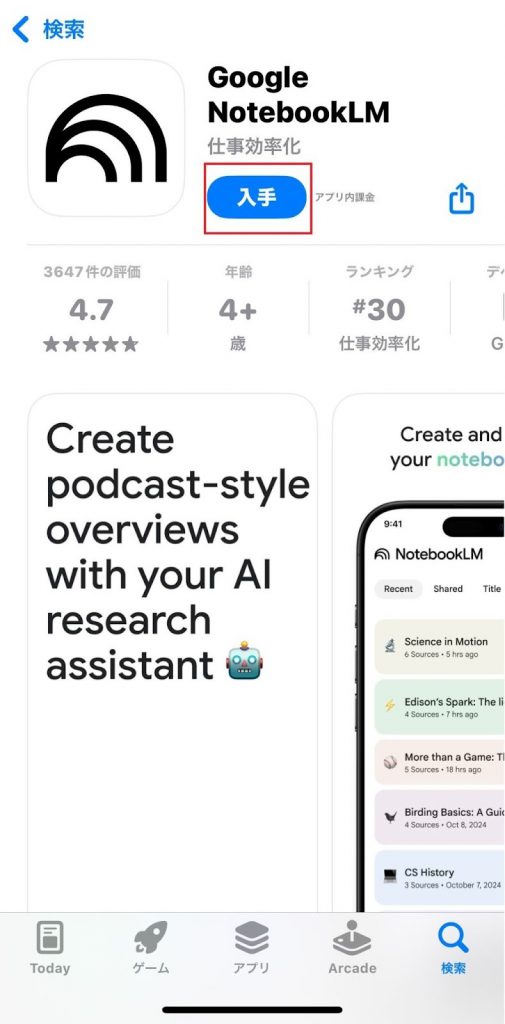
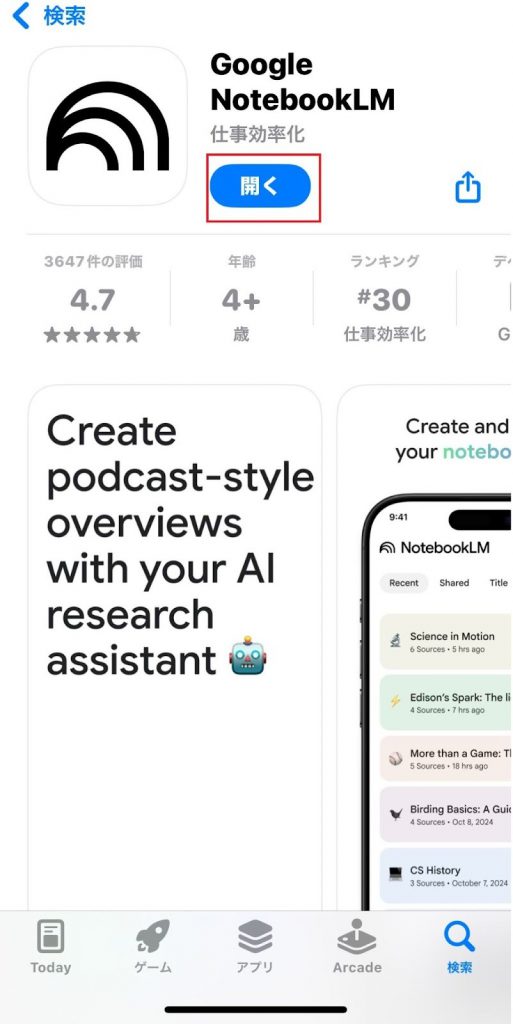
「入手」または「インストール」ボタンをタップすればダウンロードが始まります。インストール完了後、「開く」を押すとすぐにセットアップ画面に移ります。
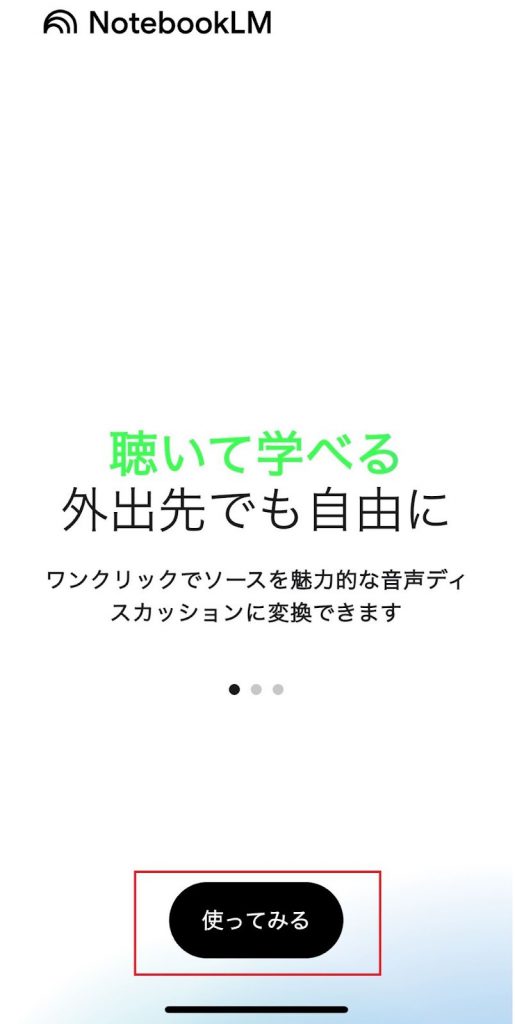
インストールが完了して起動したら、「使ってみる」をタップします。
初回起動時には、Googleアカウントでのログインを求められます。すでにスマートフォンにアカウントが登録されている場合は、そのまま選択するだけでログイン可能です。
複数のアカウントを使い分けている場合は、業務用・個人用など用途に応じたものを選ぶといいでしょう。ログインが完了すると、NotebookLMのトップ画面が表示されてノート作成画面にアクセスできるようになります。
次に、アプリの初期設定をしましょう。まず「新しいノートを作成」をタップし、タイトルを入力します。ここで作成したノートが、AIとのやり取りのベースとなる「ノートブック」です。
続いて「ソースを追加」ボタンからPDFやGoogleドキュメントをアップロードすれば、AIが自動的に内容を読み込み、要約や質問への回答ができるようになります。Googleドライブとの連携機能を有効にしておくと、ファイル選択がよりスムーズです。
また、通知の許可を求められた場合は「許可する」を選ぶのがおすすめです。NotebookLMアプリではAIがノートに関連する新しいアイデアや要約を自動で提案するため、通知をオンにしておけば最新情報を逃さず受け取れます。
NotebookLMアプリのインストールと初期設定は、わずか数分で完了します。PCブラウザ版と同じアカウントで同期されるため、スマートフォンで作成したノートを後からPCで編集することも可能です。
外出先でも手軽にAIを活用できる環境を整えることで、情報整理のスピードと精度が一段と高まるでしょう。
NotebookLMアプリの基本的な使い方

NotebookLMアプリは、使い方を覚えると非常に直感的で、スマートフォン上でもスムーズに情報整理や分析がおこなえます。
基本操作は「ソースのアップロード」「チャットによる質問」「スタジオでの音声生成」の3つです。ここでは、それぞれの操作を順を追って解説します。
ソースをアップロードする
NotebookLMの中心となるのが「ソース(資料)」の登録です。アプリを起動したら、まず新しいノートを作成して「ソースを追加」をタップします。
ここからPDFやURLなどを貼り付けることでソースをアップロードできます。スマートフォン内に保存されたファイルを直接選択することも可能ですし、長尺のYouTube動画を読み込むこともできます。
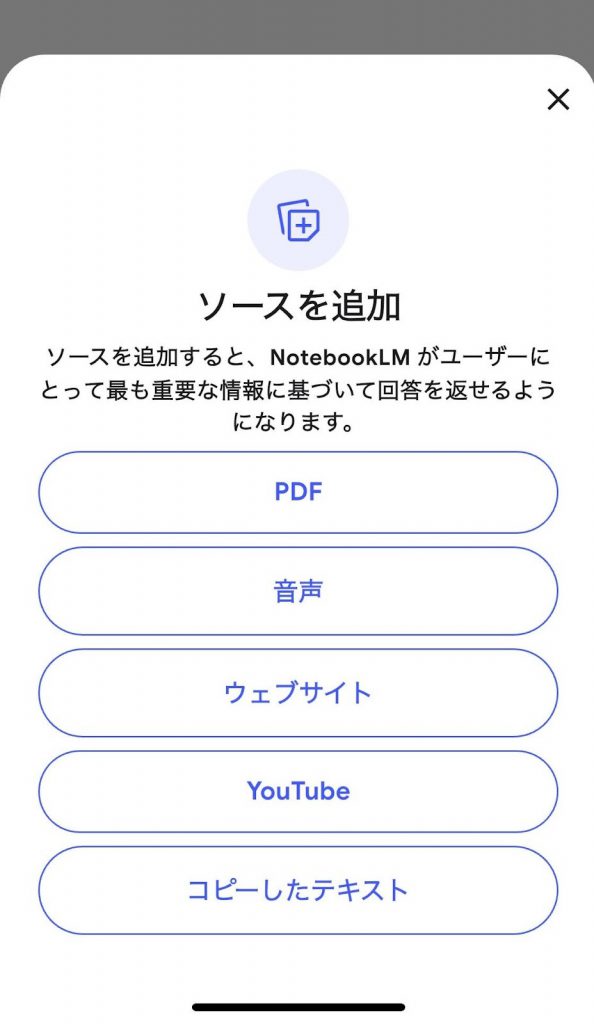
アップロードされたソースはNotebookLMのAIが自動で解析し、文書全体の構成や要点、キーワードを理解します。後で質問をした際にも、ソースの内容に基づいた正確な回答が得られるでしょう。
ファイルは複数追加できるため、関連資料をまとめてひとつのノートに保存し、リサーチやプレゼン準備の効率が高められます。
アップロードしたソースをチャットパネルで質問する
ソースを追加したあとは、NotebookLMの真価を発揮する「チャットパネル」での対話機能を活用しましょう。ノート画面の下部にあるチャット欄に質問を入力するだけで、AIがアップロードしたソースをもとに回答してくれます。
「この資料の要点を3行でまとめて」「主要な統計データだけを抽出して」など、自然な日本語で問いかけるだけで構いません。AIは文脈を理解し、引用元を明示しながら答えを生成します。必要に応じて、要約結果をそのままコピーして別の文書に貼り付けることもできます。
また、スマートフォンならではの便利な機能として音声入力も利用可能です。移動中など手が離せない状況でも、マイクボタンをタップして質問を読み上げるだけで、即座に回答が表示されます。
スタジオで音声を生成する
NotebookLMアプリには、ブラウザ版と同様に「スタジオ」機能が搭載されています。スタジオでは、アップロードしたソースをもとにAIが会話形式のスクリプトを作成し、それを音声として再生することができます。
使い方は簡単で、ノート画面の上部にある「スタジオ」タブを開き、「新しいスタジオを作成」を選択します。次にソースとなるノートを選び、トピックやテーマを指定すると、AIが自動で会話の台本を生成します。
その後、生成されたスクリプトを音声で再生することで、ニュース番組のような形で内容を耳で理解できます。
NotebookLMアプリ利用時の注意点

NotebookLMアプリは、AIを活用して情報を整理・分析できる便利なツールですが、使用する際はいくつかの注意点を理解しておく必要があります。
特に、ファイル容量の制限やセキュリティ面、通信環境に関するポイントを把握しておくことで、トラブルを防いで快適に利用できます。
ここでは、アプリ利用時に意識しておきたい下記の注意点について解説します。
- アップロードファイルの容量に制限がある
- 機密性の高い情報・個人情報の取り扱いには注意する
- 安定したインターネット環境が必要になる
アップロードファイルの容量に制限がある
NotebookLMにアップロードできるファイルは、1ファイルあたり200MBまで、1ノートに追加できるソースは最大50件です。
大きすぎるPDFや高解像度画像を多く含む資料をアップロードすると、処理に時間がかかったり、正しく読み込まれなかったりすることがあります。
そのためファイルは事前に圧縮したり、不要なページを削除したりしてからアップロードするとスムーズです。
機密性の高い情報・個人情報の取り扱いには注意する
NotebookLMはクラウド上でデータを処理するため、企業の内部資料や顧客データなど、機密性の高いファイルを扱う際には十分な注意が必要です。
Googleのプライバシーポリシーに基づき、アップロードした情報はAIのトレーニングには使用されない設計になっていますが、完全にオフライン環境で動作するわけではありません。そのため契約書や未公開の戦略資料、個人を特定できる情報などをアップロードするのは避けた方が安全です。
もし業務上で利用する場合は、事前に社内の情報セキュリティポリシーを確認し、共有可能な範囲の資料に限定することをおすすめします。また、必要に応じて文書内の機密部分を黒塗りするなど、情報漏えい防止の工夫も有効です。
安定したインターネット環境が必要になる
NotebookLMアプリは、すべての処理をオンラインでおこなうため、安定した通信環境が欠かせません。Wi-Fi接続が不安定な場所や、モバイルデータ通信の制限がかかっている環境では、ファイルのアップロードやチャットの応答に時間がかかることがあります。
特に複数のソースを同時に読み込む際やスタジオ機能で音声を生成する際は、通信状態が悪いとエラーが発生しやすくなります。
出先で利用する場合は、なるべく安定したWi-Fiやテザリング環境を確保し、必要に応じてモバイルデータの使用量をチェックしましょう。
NotebookLMアプリの企業向け活用法

NotebookLMアプリは、個人利用にとどまらず、企業の業務効率化やチームコラボレーションにも大きな効果を発揮します。特に日常的に文書や会議資料を扱うマーケティング担当者や企画職にとって、AIを活用して情報を整理・要約できる点は非常に魅力的です。
ここでは、NotebookLMをビジネスシーンで活かす具体的な3つの方法を紹介します。
スケジュール案を作成する
NotebookLMアプリは、ミーティング記録や企画書の内容をもとに自動でスケジュール案を作成できます。
営業チームが共有している商談メモや会議議事録をアップロードし、「次回の進行スケジュールを作って」と指示すれば、AIが日付順にタスクを整理して担当者や優先度まで考慮した行動計画を提示します。
さらにスタジオ機能を活用すれば、作成したスケジュールを音声形式で要約して、出張先などでも耳で確認できます。プロジェクトマネジメントツールと併用すれば、社内全体の業務進行がスムーズになるでしょう。
資料を要点を整理する
企業では、日々多くの報告書や調査レポート、プレゼン資料を扱います。NotebookLMにそれらをアップロードして「重要なポイントだけ抽出して」「3分で説明できる要約を作って」と指示すると、AIが瞬時に要点を整理してくれます。
この機能は、経営会議の準備や顧客向け提案書の作成にも役立ちます。AIが抽出した要約をベースにスライド資料を作成すれば、限られた時間で説得力のある内容を提示できるでしょう。
また、関連する過去資料を同時に読み込ませることで、内容の一貫性や論理構成を自動で補完してくれる点もNotebookLMの強みです。
複数の情報を読み込ませてリサーチ業務を効率化する
NotebookLMの最大の魅力は、複数の資料を同時に扱い、情報の関連性を自動で見つけ出す能力にあります。
例えば競合分析や市場調査の際に業界レポート・プレスリリース・社内の販売データなどをまとめてアップロードし、「主要トレンドを抽出して」「競合との違いを整理して」と質問すれば、AIが要点を比較分析してくれます。
従来は担当者が時間をかけて行っていたリサーチ業務を、NotebookLMがわずか数分で下準備できるようになり、担当者は戦略立案などの創造的な業務に集中できます。
特に情報量が多いマーケティング部門では、NotebookLMをリサーチアシスタントとして導入することで大幅な業務効率化が期待できるでしょう。
生成AIで仕事がはかどる!今すぐ使える事例&ノウハウを無料公開中

マーケメディアは、生成AIを活用したマーケティングの事例やノウハウが詰まった資料を無料で提供しています。
例えば「SEO攻略ガイド:検索1位獲得事例&AIプロンプト集」では、7800社以上の実績に基づく実践的なSEO戦略や成功事例をご紹介しています。最新のAI活用テクニックを詳しく知りたい方におすすめです。
無料ダウンロードはこちら
▼そのほかのお役立ち資料はこちらから!
生成AI向け『プロンプト』エンジニアリングTips集

まとめ
NotebookLMアプリは、AIによる情報整理や要約機能を通じて企業の業務効率を飛躍的に向上させるツールです。スケジュール作成から資料要約、リサーチまで幅広く対応でき、時間とコストの削減に直結します。
ビジネス現場でのAI活用を一歩進めたい企業にとって、NotebookLMは強力な知的パートナーとなるでしょう。
あわせて読みたい▼
営業がラクになる!AIで押さえるべき基本と導入のヒント
今すぐ使えるAIプロンプト!活用のコツとヒント
書けない悩みから解放!ChatGPTでブログが量産できる理由
AIで最適化!SEO対策の革命的アプローチ


コメント