

ChatGPTを業務に導入したものの、過去のやり取りを探すのに苦労したり、毎回同じような条件を入力するのに手間を感じたりしている方は多いのではないでしょうか。そのような課題の解決を解決し、業務効率化を後押しするのがChatGPTの「プロジェクト」機能です。
本記事では、ChatGPTのプロジェクト機能の基本概要をはじめ、料金やGPTsとの違い、導入メリットについてまで徹底解説します。業務に役立つ具体的な活用事例もご紹介しますので、自社への導入イメージを掴んでいただけるはずです。
ChatGPTを使ってさらなる業務効率化を実現したいと考えている担当者様は、ぜひ最後までご覧ください。


ChatGPTのプロジェクト機能とは?基本概要をマスター
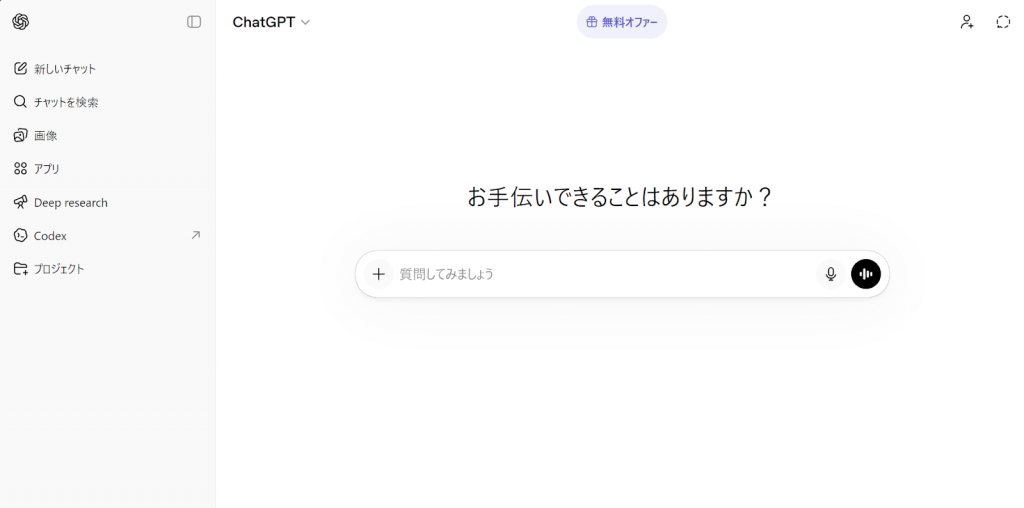
出典:ChatGPT
ChatGPTのプロジェクト機能は、日々の業務や長期的なタスクを効率化するために設計された強力なワークスペースです。まずは、この機能の全体像と、従来の機能との違いについて理解を深めていきましょう。
プロジェクト機能の概要
ChatGPTのプロジェクト機能とは、特定のテーマや業務案件ごとに、チャット履歴や関連ファイルを一元管理することができる機能です。主に下記のようなデータを最初に読み込ませて利用します。
・チャット履歴
・参考ファイル
・専用の指示(カスタム指示)
従来は、チャットの中で都度プロジェクトの仕様を伝えたり、必要な資料を逐次送信したりする手間がありました。それ以外にも、会話履歴が膨大になると過去の情報を探すのが大変、といった使いづらさがあったことも確かです。
プロジェクト機能なら、最初に学習させたデータをもとに整合性を保った会話を継続することができます。ChatGPT内に専用のフォルダを作るようなイメージで、ほしい情報にもすぐにアクセスできるため、利便性が向上します。
過去のやり取りや前提条件を常に記憶しているため、中長期にわたって情報を蓄積していくようなタスクにおいて非常に高い効果を発揮するでしょう。
利用プランと料金
プロジェクト機能は、リリース当初はChatGPT PlusやEnterpriseなどの有償プラン向けに先行提供されていましたが、現在は無料ユーザーも利用可能です。ChatGPTのアカウントを持っていれば、誰でもプロジェクト機能の恩恵を受けることができます。
ただし、アップロードできるファイル数の上限が異なる等、無料プランと有料プランでは違いもあります。以下の表は、各プランの料金と制限についてまとめたものです。
| 価格 | ファイルアップロード数 | 共同作業人数 | |
| Free | 無料 | 5ファイル/プロジェクト | 5人 |
| Go | 1,400円/月 | 25ファイル/プロジェクト | 10人 |
| Plus | 3,000円/月 | 25ファイル/プロジェクト | 10人 |
| Pro | 30,000円/月 | 40ファイル/プロジェクト | 100人 |
| Business | 【年払い】ユーザー1人あたり3,050円/月 【月払い】ユーザー1人あたり3,850円/月 | 40ファイル/プロジェクト | 無制限 |
| Edu | 要問合せ | 40ファイル/プロジェクト | 無制限 |
| Enterprise | 要問合せ | 40ファイル/プロジェクト | 無制限 |
※情報は2026年4月2日時点のものです。
無料版では5つまでしか参考ファイルを登録しておけないのに対し、Go/Plusなら25ファイル、ProやBusiness向けなら40ファイルと大きな違いがあります。前提としたい情報が多数あるようなプロジェクトでは、無料版だとやや使いづらいところがあるかもしれません。
また、チームでの共同作業といった面でも有料プランは優秀です。プロジェクトの共有自体は全プランで利用できますが、共同作業の上限人数が異なります。大人数での利用を想定している場合には、Pro以上のプランが選択肢となるでしょう。
ChatGPTおよびプロジェクト機能をどのように使う予定かをよく検討したうえで、適切なプランを選ぶようにしてください。
従来のチャット/GPTsとの違い
プロジェクト機能について、従来のチャットやGPTs*と比べどのように優れているのか、違いや使い分けのポイントについてまとめていきます。
*GPTs:特定の目的に合わせてカスタマイズした、オリジナルのChatGPTを作成できる機能。外部に公開することも可能
| 特徴 | 向いているタスク | |
| 従来のチャット | ・基本のChatGPT・チャット履歴を遡りづらい・過去情報は参照されにくくなる | ・日常的な会話・軽度の質疑応答 |
| GPTs | ・事前に設定したルールに従って自動で処理を行う・過去のやり取りの記憶や参照は苦手 | ・一回ごとに完結する単発タスク(翻訳専用ボット等)・社内や関係者で平準化したい業務 |
| プロジェクト機能 | ・保存された全てのチャット履歴やファイルを横断的に参照できる・文脈を維持したまま対話の継続が可能 | ・長期的に試行錯誤を繰り返す業務・チームで情報共有しながら進める業務 |
まず基本のChatGPT(従来型のチャット)ですが、日常的な会話等には十分便利な一方で、チャットが長くなるとどうしても使い勝手が落ちてしまうのが懸念点です。過去情報を探すのにも大きな手間がかかります。
GPTsは、単発のタスクや定常業務等にはおすすめの機能です。反復作業をルールに基づいて効率的にこなすことに長けており、さらには作ったGPTsを他ユーザーと共有して利用できるという利点もあります。ただし、会話の記憶がやや不得意な点は弱みです。
これらに対し、プロジェクト機能の最大の違いは「記憶力と継続性」です。プロジェクト内に保存された全てのチャット履歴やファイルを横断的に参照し、文脈を維持したまま対話を継続できるのは、従来のチャットやGPTsでは成し得ない強みといえます。
「クライアントA社の対応」や「自社メディアの企画」等のように、対話を重ねて情報を蓄積していくことが重要な場面では、プロジェクト機能が非常に優秀です。単発で終わるタスクなのか、長期的に継続する案件なのかといった観点で、各種機能を使い分けましょう。
ChatGPTのプロジェクト機能でできること|機能一覧

プロジェクト機能を上手く活用することで、ChatGPTを単なる対話型のAIから、業務を強力にサポートするアシスタントへと昇華させることができます。プロジェクト機能では具体的にどのようなことができるのか、主な機能を確認していきましょう。
ファイルのアップロード
プロジェクト内には、業務で使用するさまざまな形式のファイルをアップロードして保存しておくことが可能です。
・PDF
・Word、Googleドキュメント
・Excel、Googleスプレッドシート
・PowerPoint
・テキストファイル etc…
アップロードされたファイルは、プロジェクト内で行われるすべてのチャットの基礎知識としてChatGPTに参照されます。会話中に都度添付する必要がないほか、チャットが長くなって過去の情報を忘れるといった心配がなくなるため、利便性が大きく向上します。
自社の製品マニュアルや過去の企画書、ガイドラインなどを入れておけば、ChatGPTはそれらの資料を読み込んだ上で、事実に基づいた正確な回答や文章作成を行ってくれるでしょう。
アプリ連携
ChatGPTのプロジェクト機能は、先述したテキストファイル等だけでなく、アプリを連携してソースとして活用することもできます。2026年4月時点で対応しているアプリは以下の2つです。
・Googleドライブ(ファイル、フォルダ)
・Slack(チャンネル)
使い方は簡単で、参照したいSlackのチャンネル、もしくはGoogleドライブのファイルやフォルダのリンクを貼り付けるだけです。取引先の情報等をフォルダで管理している場合には、ファイルを一つひとつアップロードするよりも効率的に活用できるでしょう。
回答の保存
通常のチャット画面では、左側のサイドバーにすべての会話が時系列で表示されるため、あらゆる情報が混在してしまうという使いづらさがあります。プロジェクト機能は、プロジェクト内で交わしたチャットはその中でだけ整理・保存されるのが特徴です。
例えば「採用関連」「営業資料作成用」といったように、テーマごとにチャットを分類しておくことが可能になります。該当プロジェクトを開けば、関連する過去の回答や議論の過程にすぐアクセスでき「情報がどこに行ったか分からない」という悩みを解消できます。
プロジェクト指示(カスタム指示)
プロジェクトごとに、ChatGPTに対する専用の「カスタム指示(インストラクション)」を設定できるのも大きな特徴です。これは、そのプロジェクト内だけで適用される特別なルールやトーン&マナーを指定しておける機能です。
従来であれば、チャットの冒頭に記載していた以下のような指示も、事前に保存しておくことができます。
・常に敬語で、ビジネスメールの形式で出力してください
・専門用語は使わず、中学生でもわかる言葉で説明してください
・要点は箇条書きでまとめてください etc…
カスタム指示によってあらかじめルールを設定しておけば、プロジェクト内のどのチャットから質問しても、一貫性のある回答が得られるようになります。
共同作業とファイル共有
作成したプロジェクトは、リンクで招待することでほかのメンバーに共有することも可能です。従来は法人向けプランに特化した機能でしたが、現在はすべてのプランで利用できるようになっています。
プロジェクトを共有すれば、メンバー全員が同じ参考ファイルやカスタム指示にアクセスでき、誰が使っても同じ基準でアウトプットを出せるようになります。チームによる共同作業を円滑に進めたい場面において、有効な機能といえるでしょう。
なお、プランによって共有できる人数の上限が異なる点には注意が必要です。大規模チームでの作業を想定しているのであれば「Business」や「Enterprise」が推奨されます。
ChatGPT プロジェクトの導入メリット

プロジェクト機能の仕組みを理解したところで、実際にこの機能を業務に導入することでどのようなメリットが得られるのかを整理します。自社においてはどのような恩恵が得られそうか、イメージを膨らませてみましょう。
情報を入力する手間が省ける
最大のメリットは、ChatGPTに毎回前提条件や背景を教える手間が省けることです。
通常のチャットでは、新しく会話を立ち上げるたびに「自社はIT企業で、ターゲットは20代の女性で……」といった基本情報を入力し直さなければ、的外れな回答が返ってくることが多々ありました。
プロジェクト機能は、最初にファイルやカスタム指示として情報を設定しておけば、ChatGPTは常にその前提を記憶しています。指示出しのプロセスが大幅にショートカットされ、すぐに本題の作業からスタートできるため、業務効率が大きく向上するでしょう。
一貫したアウトプットが維持できる
プロジェクト機能は、アップロードしたファイルや専用のカスタム指示、プロジェクト内のチャット履歴を参照し続けるのが特徴です。これは、アウトプットの品質と一貫性を保つというメリットにつながります。
長期にわたるプロジェクトでは「前回の企画書と同じトーンで続きを書いてほしい」「先週決定したルールに基づいて再構成してほしい」といった要望が頻繁に発生します。プロジェクト機能は、こうした「文脈の継続」に長けているのが大きな魅力です。
通常のチャットと比べ、人間が細かく修正指示を出さなくても、ブレのない高品質な成果物を提供してもらいやすくなります。
チームでのナレッジ共有により「属人化」を防げる
作成したプロジェクトの共有機能を利用すると、チーム内でのナレッジ共有がスムーズになり、業務の「属人化」を防ぐ効果も期待できます。
・特定のベテラン社員しか知らない社内ルール
・優秀な担当者が使っているプロンプト
上記のようなデータをプロジェクト内に組み込んでおけば、新入社員や他の中堅メンバーでも、ChatGPTを通じてその知識にアクセスし、同等のクオリティで業務を遂行できるようになります。
組織全体の生産性を底上げするという点でも、プロジェクト機能は効果を発揮してくれるはずです。
記事を読んでいる方におすすめの資料はこちらにまとめています。

ChatGPT プロジェクト機能の使い方

ここからは、実際にChatGPTのプロジェクト機能を利用するための手順を解説します。操作は非常に直感的で簡単ですので、ぜひ画面を開きながら試してみてください。
新規プロジェクトの作成
まずは、新しいプロジェクトを立ち上げます。
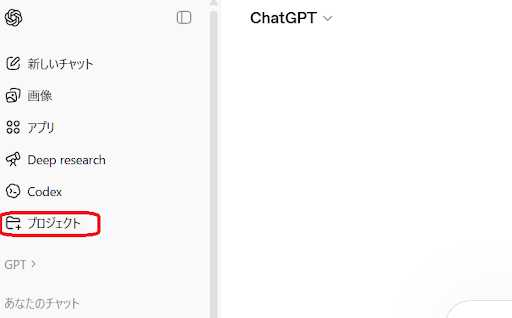
ChatGPTのホーム画面にアクセスし、画面左側のサイドバーを確認します。タブのメニュー内に「プロジェクト(Projects)」の項目があるので、クリックして画面を遷移させます。
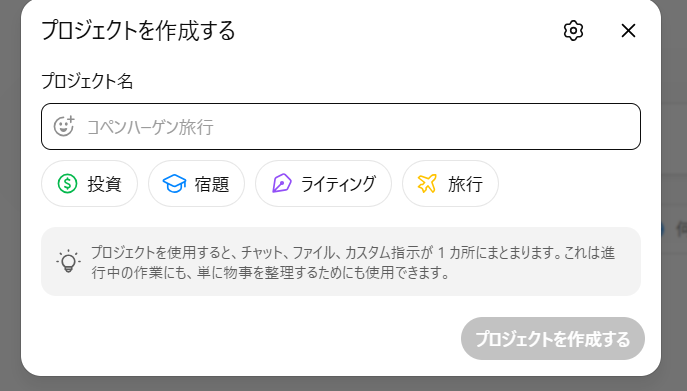
プロジェクト作成用にポップアップが表示されたら、「プロジェクト名」の欄に任意の名称を入力します。その後「プロジェクトを作成する」をクリックすれば完了です。
プロジェクト名は「〇〇案件 企画立案」や「△△製品 顧客対応」など、何を行うためのワークスペースなのかが明確に伝わる名前をつけるのがポイントです。プロジェクトの数が増えてきたとしても、後から見返しやすくなります。
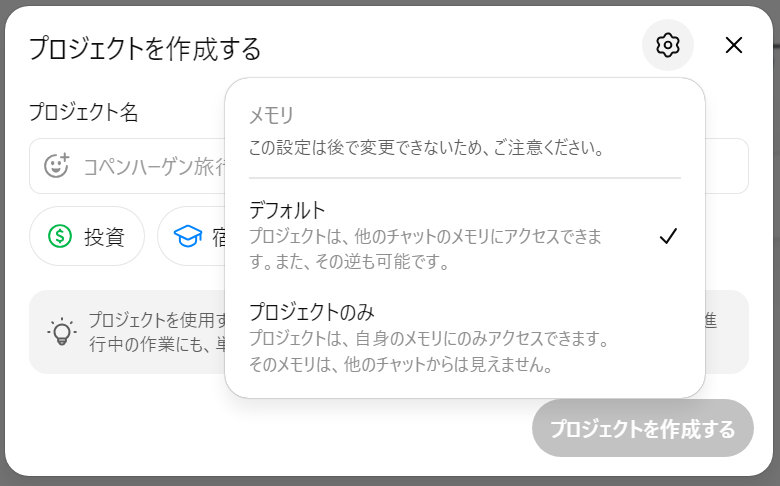
なお、ポップアップ右上の歯車マークから「そのプロジェクトの内容をほかのチャットからもアクセス可能にするか」というメモリの設定もできます。外部のチャットの影響を受けたくない場合や、セキュリティを重視する場合には「プロジェクトのみ」としましょう。
情報源となるファイルの追加
プロジェクトを作成したら、ChatGPTに学習させたい基礎知識となるファイルを追加します。
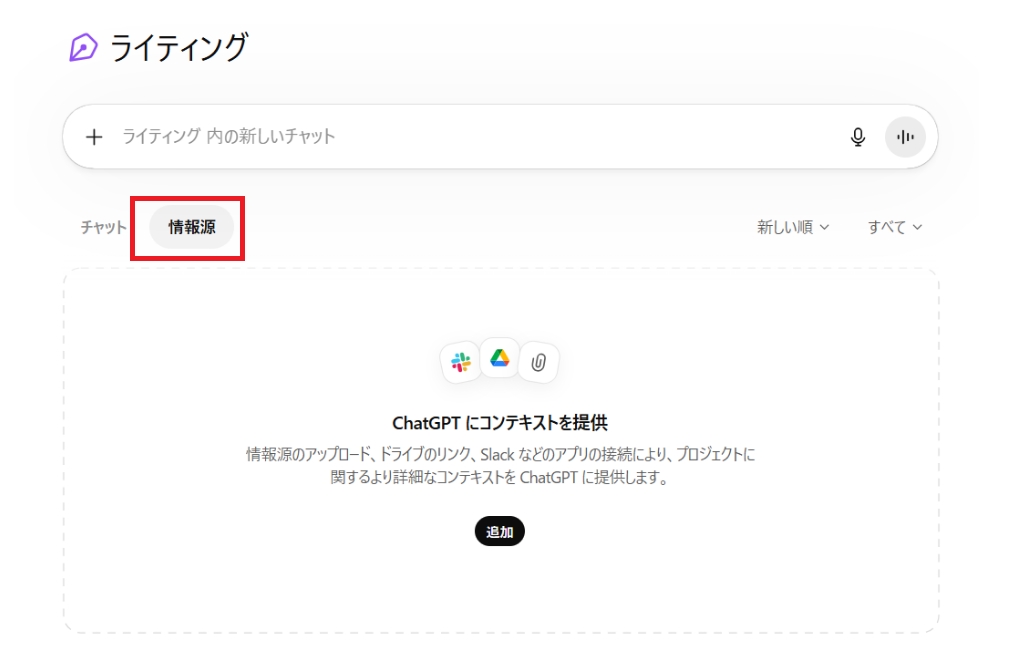
作成したプロジェクトを開くと「チャット」と「情報源」の2つのタブが表示されます。ここでは「情報源」をクリックします。
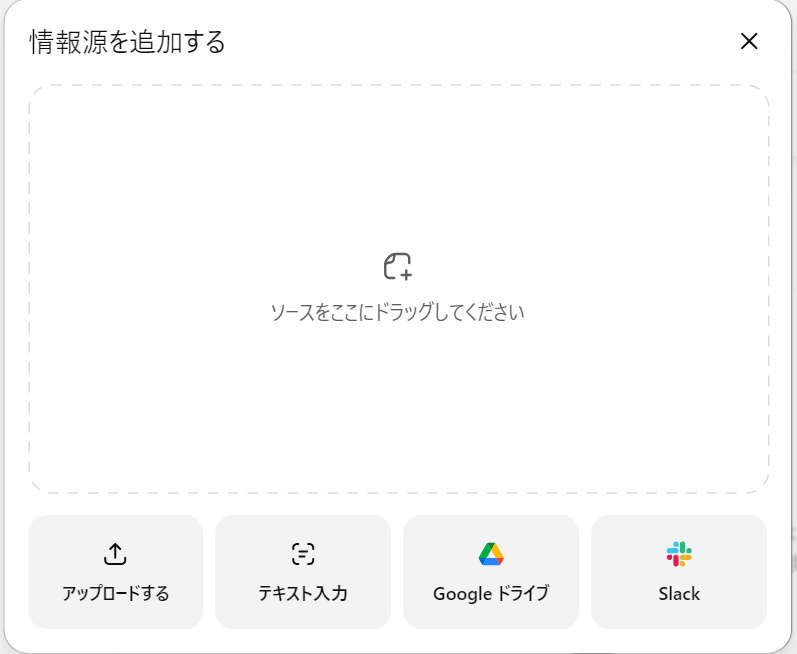
「情報源を追加する」というポップアップが開くので、アップロードしたいデータに併せて下部メニューから選択しましょう。PDFやWordファイルなら「アップロードする」、Googleドライブのフォルダを参照させたい場合は「Googleドライブ」が該当します。
カスタム指示を追加したいときは「テキスト入力」から設定可能です。忘れずに登録し、出力時のルールやトーン&マナーを学習させておきましょう。
既存のチャットをプロジェクトに追加
作成したプロジェクトには、過去に行っていた通常チャットの内容を追加することも可能です。プロジェクト外で生成した有用なやり取りの文脈を保持したまま、新しい文章や画像などを作ることができます。
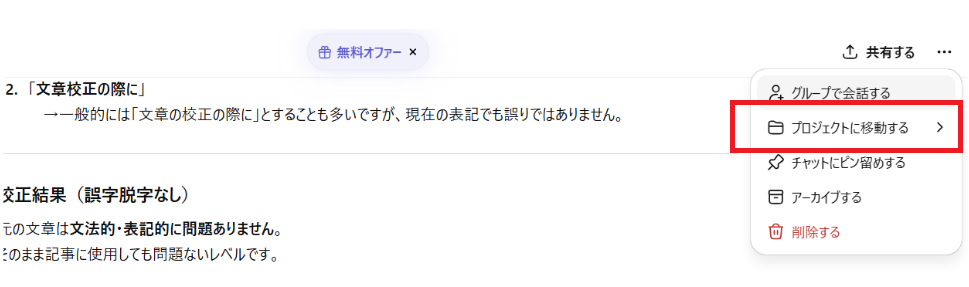
サイドバーから、追加したい通常チャットを開き、右上にあるオプションメニュー(三点リーダー)をクリックします。「プロジェクトに移動する」という項目が見つかるので、そこから移動先のプロジェクトを指定するだけで追加完了です。
プロジェクト内の出力精度を高める用途はもちろん、散らかっていた過去のチャットをテーマごとに整理・統合するといった使い方にも活用できるでしょう。
ChatGPT プロジェクトの業務活用事例

プロジェクト機能は「長期的な文脈の維持」と「情報の一元管理」が求められる業務において真価を発揮します。ここでは、実際のビジネスシーンでどのように活用できるのか、具体的な事例を5つご紹介します。
マニュアル・手順書作成
企業の社内規定や既存の業務フロー図、各種テンプレートをプロジェクトにアップロードしておけば「マニュアル・手順書作成部屋」として活用することができます。
プロジェクト内に情報さえ格納されていれば、後は「新入社員向けにシステム初期設定の手順をまとめて」といった指示を出すだけでOKです。ChatGPTはアップロードされた社内ルールを自ら参照し、専門用語を適切に補足しながらマニュアルを作成してくれます。
もしマニュアルの見直しが必要になった場合でも、都度ルールを説明し直す必要がないのがプロジェクト機能の強みです。修正や更新の作業もスムーズに行えるでしょう。
議事録の作成
定例会議やクライアントとのミーティングごとに「議事録作成用」としてプロジェクトを作成し、データを蓄積していく使い方もあります。
事前にアップロードしておくデータとしては、以下の通りです。
・会議の音声データ(テキスト化されたもの)
・会議内で配布、共有した資料
これらの情報があれば、ChatGPTは決定事項を整理したり、次回までのToDoリストを作成したりと、自動で要点まとめを行なってくれます。
過去の会議録も同じプロジェクト内に蓄積していけば、使うほどに回答の精度向上も期待できるでしょう。もし前回の会議内容を忘れてしまったとしても「先月の会議の要点を教えて」と質問すれば、過去の文脈から正確に回答を引き出してもらうことができます。
メール作成・添削
「クライアントA社 対応用」といったプロジェクトを作成し、過去にやり取りしたメールの履歴や、交わした契約書、提案書などを保存しておく使い方も便利です。
そのクライアントとの関係性やトーン&マナーを理解させておくことで、メールの作成等の作業で重宝します。複雑な問い合わせが来た際も、その内容をチャットに貼り付けるだけで、ChatGPTがこれまでの経緯や契約内容を踏まえて適切な返信文案を作成してくれます。
メール作成にかかる時間を大幅に削減しつつ、誤案内などのミスも防止できるでしょう。
新規事業アイデアの壁打ち
新規事業の検討や企画立案段階において、プロジェクト機能を壁打ち相手として活用するのもおすすめです。市場調査のデータや競合他社の情報、自社の強みをまとめた資料をアップロードしておき、ChatGPTと一緒に考えを整理していくといいでしょう。
スマートフォンアプリ版のChatGPTを利用している方は「Voice mode(音声モード)」も活用できて非常に便利です。都度テキストを打つことなく、音声で直接ChatGPTに話しかけてアイデアを深めることができます。
移動中や作業の合間でもハンズフリーに議論を進め、その内容をプロジェクト内に文字として蓄積していくことが可能です。
Web・SNSなどのコンテンツ管理
プロジェクト機能は、ブログ記事の作成やSNSの運用などのコンテンツ管理にも最適です。ターゲット層やペルソナ情報をはじめ、過去に反響のあった投稿データやブランドのガイドライン等を保存しておき、アイデア出しに活用します。
ChatGPTに搭載されているリサーチ機能「Deep research」を併用するのもいいでしょう。Web上のトレンドやニュースを網羅的に調査でき、参照元となる情報源を充足させるのにぴったりです。SNS投稿の企画案やブログの構成案の作成を効率化可能です。
品質をしっかり保ちつつ、各種コンテンツを量産する体制が整います。
【無料配布中】これだけで業務が劇的に変わる!AI活用のつまずきを解消するスタートパック

ChatGPTのプロジェクト機能をはじめ、AIを活用することで業務の効率化は劇的に進みます。しかし「自社の業務にどう当てはめればいいのかわからない」「プロンプトの書き方が難しい」等、導入の初期段階でつまずいてしまう方も少なくありません。
ChatGPTの可能性に興味はあるけれど、具体的な使い方や社内への落とし込み方に迷っている方に向け、マーケメディアでは「AI活用のつまずきを解消するスタートパック」として4つの資料を無料提供しています。
【資料4点セットの内容】 ・AIで実現する「簡単・スピーディー・安価」なWebアプリケーション脆弱性診断 ・SEO攻略ガイド:検索1位獲得事例&AIプロンプト集 ・【AI検索時代の新常識!】SEOだけじゃ足りない?AIに引用・推薦されるためのAIO/LLMO対策入門ガイド ・【AIに選ばれるブランドへ】BtoC企業必見、認知〜購買を左右するAIO対策で差がつく点と始めやすい対策法 |
※資料の掲載はリアルタイムで動いておりますので、提供資料は変更される場合があります。あらかじめご了承ください。
本資料をご覧いただくことで、AIの基礎から実務直結の活用ノウハウまで、効率的にキャッチアップしていただけます。AIの力で、業務効率向上やマーケティング成果の最大化を実現しませんか?
これからChatGPTを本格的に導入したい方はもちろん、既存の運用を見直したい方は、ぜひ以下のリンクから無料ダウンロードの上ご活用ください!
資料はこちらから無料ダウンロードいただけます。
まとめ

ChatGPTのプロジェクト機能を使えば、チャット履歴・関連資料・カスタム指示を一つに集約でき、文脈を記憶した出力を得ることが可能です。毎回同じ前提条件を入力することなく一貫性を担保できるため、長期にわたる複雑な業務において確かな効果を発揮します。
有料プランだけでなく、現在は無料プランのユーザーにも開放されており、誰でも手軽に取り入れることができます。自社の実務にどのように適応できるか、まずは試行してみるのが得策でしょう。
議事録整理やマニュアル作成といった小さなタスクから、チームで進める大規模案件まで、あらゆる業務に活用可能です。情報が散逸するのを防ぎ、業務効率を向上させるために、ぜひChatGPTのプロジェクト機能を有効活用してみてください。
あわせて読みたい▼
【例文あり】ChatGPTのプロンプトの書き方を完全解説|精度を上げる裏技も紹介
ChatGPTエージェントモードとは?料金や機能、活用事例を完全解説


コメント