
「Geminiにログインしたいけど手順が分からない」「すぐにAIを使いたいのに進めない」 そんな悩みを抱えているSNS・マーケティング担当者の方も多いのではないでしょうか。
このような課題が生じる理由は、Googleアカウントとの連携やログイン手順が分かりにくく、最初の設定でつまずいてしまうケースが多いためです。
そこで本記事では、Geminiのログイン方法を画像のイメージに沿ってわかりやすく解説し、つまずきやすいポイントや対処法までまとめています。
最短でGeminiにログインを完了し、AIを活用したコンテンツ制作やSEO・マーケティング業務にすぐ取り組めるよう、ぜひ最後までご覧ください。


GeminiのログインはGoogleアカウントが必要【事前準備】

Geminiを利用するには、Googleアカウントへのログインが必須です。
まだアカウントを持っていない場合は、事前に作成しておきましょう。
Googleアカウントは無料で作成でき、GmailやYouTube、アプリ利用など複数のサービスにも共通して使えるため、AI活用やマーケティング用途でも欠かせません。
ここでは、公式情報をもとにした作成手順をわかりやすく解説します。
Googleアカウントの作成手順
- Googleアカウント作成ページにアクセスする
- 「アカウントを作成」をクリックし、用途(個人・ビジネスなど)を選択する
- 名前・ユーザー名を入力する
- 必要に応じて追加情報(生年月日など)を入力する
- Gmailアドレスを作成する
- パスワードを設定する
- 確認コードで本人確認を行う
- 利用規約を確認して同意する
パソコンからGeminiにログインする方法【Web版】
パソコンからGeminiを利用する場合は、ブラウザから公式サイトにアクセスし、Googleアカウントでログインするだけで完了します。
ここでは、初めての方でも迷わないように、画面の流れに沿って手順を解説します。
1.Google Gemini(公式サイト)にアクセス
まずは、Googleが提供するAIサービスGeminiの公式サイトへアクセスしましょう。
Chromeなどのブラウザで「Gemini」と検索すれば、上位に表示されるためすぐに見つけられます。
Geminiの公式サイトにアクセスすると、トップページが表示され、右上または中央付近に「ログイン」ボタンが確認できます。
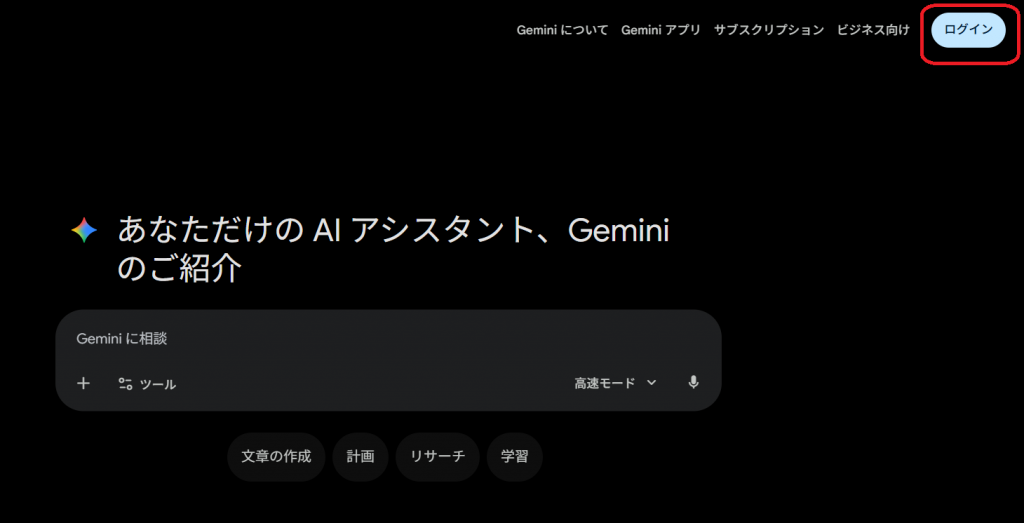
この画面が表示されれば、ログイン準備は完了です。
2.ログインするアカウントを選択
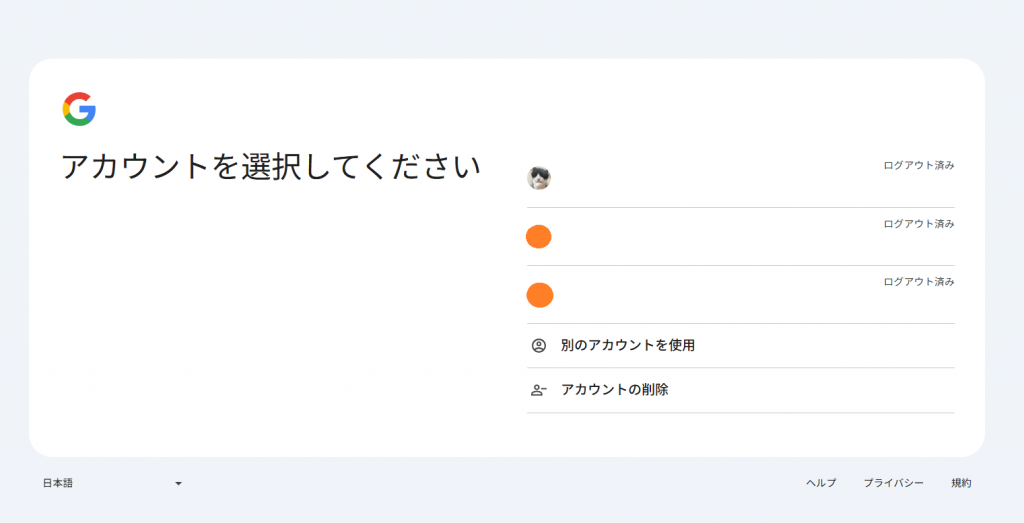
「ログイン」をクリックすると、Googleアカウントの選択画面へ移動します。
すでにブラウザでログイン済みの場合は、候補のアカウントが一覧で表示されるため、その中から使用するアカウントを選択しましょう。
複数アカウントを使い分けている場合は、マーケティング用途やコンテンツ管理に使用しているアカウントを選ぶのがおすすめです。
一覧に表示されない場合は、「別のアカウントを使用」を選択し、メールアドレスを入力します。
3.パスワードを入力してチャット画面の表示を確認
アカウントを選択すると、パスワード入力画面が表示されます。
正しいパスワードを入力し、ログインを完了させましょう。
なお、初回ログイン時などは、利用規約への同意が求められるケースもあります。その場合は内容を確認し、「同意する」を選択することで次の画面へ進みましょう。
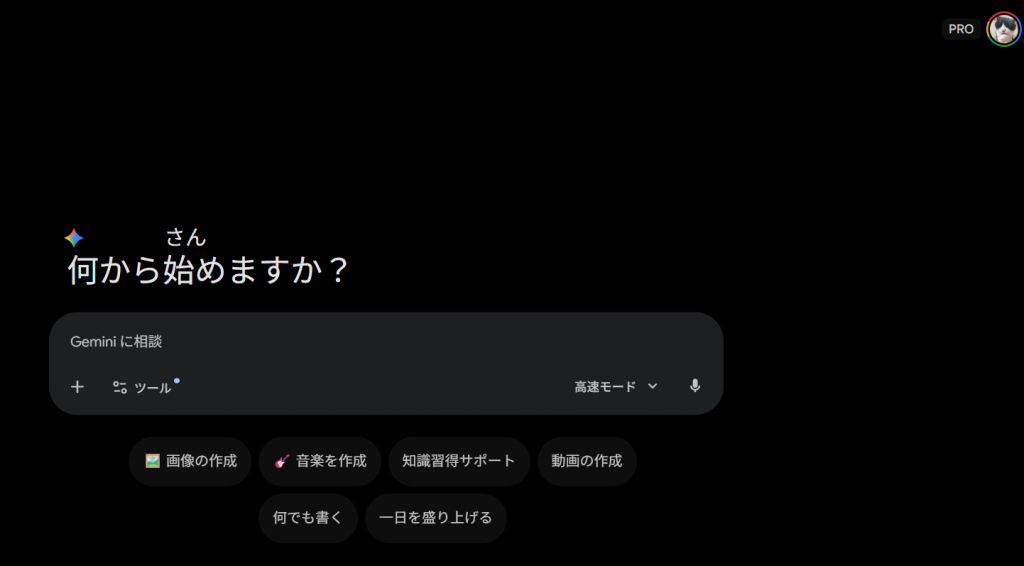
認証が完了すると、自動的にGeminiのチャット画面へ移動します。
この画面では、プロンプトを入力することでAIとの対話や、SEO記事・画像・動画のアイデア生成など、さまざまなコンテンツ作成ができます。
また、画面上部にアカウントのアイコンと「〇〇さん」といったアカウント名が表示されていれば、正常にログインできている状態です。
チャット画面が表示され、アカウント情報も確認できれば、Geminiへのログインは完了です。
あわせて読みたい
【初心者向け】Geminiで何ができる?便利機能7選とビジネス活用事例を紹介
【解説画像付き】Geminiで議事録を作る方法3選|無料の使い方&注意点まとめ
スマートフォンからGeminiにログインする方法【Android版】

Androidスマートフォンでは、Geminiをアプリとして利用できます。
ブラウザ版のGeminiよりも手軽にAIを使えるため、外出先での情報収集やマーケティング業務にも便利です。
ここでは、アプリのインストールからログイン完了までの流れを解説します。
1.アプリをインストール
まずは、Google PlayストアからGeminiアプリをインストールします。アプリのダウンロードは以下のリンクから可能です。
アプリは無料でダウンロードでき、特別な料金は発生しません(※有料プランは別途月額料金あり)。
インストールが完了したら、ホーム画面に追加されたアイコンをタップして起動しましょう。
2.アプリを開いてログイン
- Geminiアプリを起動する
- Googleアカウントの選択画面(またはログイン画面)が表示される
- 端末に登録されているGoogleアカウントを選択する
- 表示されない場合は「別のアカウントを追加」を選択する
- メールアドレスとパスワードを入力してログインする
- 認証が完了すると、Geminiのチャット(メイン)画面が表示される
3.Googleアシスタントから切り替え
Android端末では、従来のGoogleアシスタントからGeminiへ切り替えることも可能です。
初回起動時や設定画面で、「Geminiをメインのアシスタントとして使用する」といった案内が表示される場合があります。
この設定を有効にすると、音声操作や日常的な操作でもGeminiを利用できるようになります。
AIによるプロンプト入力や情報検索、コンテンツ生成がよりスムーズになり、日常利用からマーケティング業務まで幅広く活用しやすくなるでしょう。
あわせて読みたい
Gemini3.0とは?従前モデルとの違いやChatGPTとの比較、活用事例がわかる!
Google AI StudioのGemini Live機能とは?
iPhoneからGeminiにログインする方法【iOS版】

iPhoneでもGeminiはアプリから簡単に利用できます。
ブラウザ版のGeminiと比べて操作性が高く、AIによるコンテンツ作成や情報収集をスムーズに行えるのが特徴です。
ここでは、iOS版のGeminiアプリを使ったログイン方法を、実際の画面の流れに沿って解説します。
1.アプリをインストール
まずは、App StoreでGeminiアプリをインストールします。アプリのダウンロードは以下のリンクから可能です。
Geminiアプリは無料でダウンロードでき、基本機能は料金をかけずに利用可能です。
Geminiアプリのインストールが完了したら、ホーム画面に追加されたGeminiアプリをタップして起動します。
2.アプリを開いてログイン
- Geminiアプリを起動する
- ログイン画面、またはGoogleアカウントの選択画面が表示される
- 端末にGoogleのログイン情報があれば、自動でアカウント一覧が表示されるため、使用するアカウントを選択して続行する
- 表示されない場合は、メールアドレスとパスワードを入力してログインする
- 認証が完了すると、Geminiのメイン画面(チャット画面)が表示される
3.チャット画面でアイコン表示を確認
ログインが完了すると、Geminiのチャット画面が表示されます。
画面上部やサイドにはアカウントアイコンが表示され、自分のアカウントでログインしていることを確認できます。
自身のアイコンやアカウント名が表示されていれば、無事にログインが完了している状態です。
このチャット画面が表示されていれば、ログインは正常に完了しています。
画面下部にはプロンプト入力欄があり、ここに指示を入力することでAIとのやり取りが可能です。
あわせて読みたい
GeminiとChatGPTを比較!自分にとってはどっちがいいの?
AI Overviewsとは?SEOへの影響と対策、成果を生み出す次の一手を紹介
Geminiにログインできない主な原因とその対処法
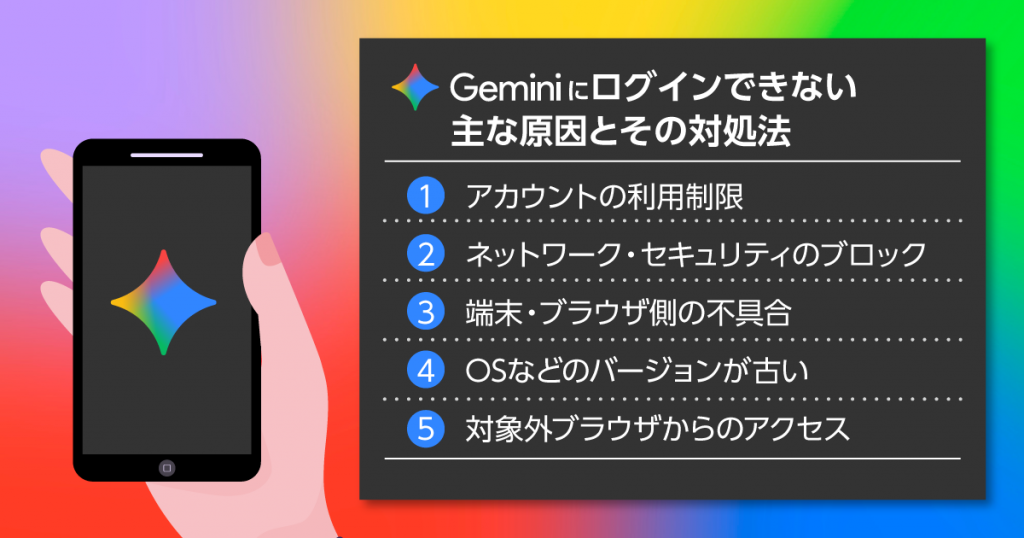
Geminiにログインできない場合、原因は一つではなく、アカウント・通信環境・端末設定など複数の要因が考えられます。
ここでは、Geminiのログインにおいてよくあるトラブルと、その対処法を具体的に解説します。
アカウントの利用制限
Googleアカウントに問題があると、Geminiへ正常にログインできない場合があります。
例えば、Geminiは13歳以上(または各国の規定年齢以上)で利用できるサービスのため、条件を満たしていない場合は利用できません。
また、仕事用・学校用アカウントでは、管理者の設定などによってはGeminiが利用できないケースもあります。
この場合は、Googleから届いている通知やメールを確認し、本人確認やパスワードの再設定を行いましょう。
ただし、仕事用・学校用アカウントの制限や利用条件による制約が原因の場合は、管理者への確認や設定の見直しが必要になることもあります。
ネットワーク・セキュリティのブロック
Geminiは、ネットワークやセキュリティの設定によって正常に利用できない場合があります。
特に、企業や学校などの組織でファイアウォールを利用している場合、必要な通信先(ホストやルート)が許可されていないと、Geminiへのアクセスがブロックされる可能性があります。
このような場合は、以下の対応を確認しましょう。
- 組織のネットワーク制限(ファイアウォール設定)を確認する
- 管理者にGeminiの利用が許可されているか問い合わせる
- 別のネットワーク環境(自宅Wi-Fiやモバイル通信)でアクセスする
通信やセキュリティの設定を見直すことで、Geminiに正常にログインできるようになるケースがあります。
端末・ブラウザ側の不具合
使用しているブラウザやアプリの状態によっては、ログイン画面が正常に表示されない場合があります。
例えば、キャッシュやCookieの影響により、表示やログイン処理に不具合が生じるケースも考えられます。
このような場合は、以下の対応を試してみましょう。
- ブラウザのキャッシュ・Cookieを削除する
- シークレットモードでアクセスする
- 別のブラウザ(Chromeなど)を使用する
これらの方法を試すことで、ログイン画面や動作が改善されることがあります。
OSなどのバージョンが古い
Geminiにログインできない原因の一つとして、OSや端末スペックが利用要件を満たしていないケースが挙げられます。
特にモバイルアプリ版は、Googleが定める条件を満たしていないと正常に動作しません。
まず、GeminiのモバイルアプリはAndroid・iOSの両方で提供されていますが、それぞれに対応条件があります。
Androidの場合は、Android 9以上かつ2GB以上のRAMを搭載したスマートフォン・タブレットが必要です。
これを満たしていない端末では、アプリのインストール自体ができない、またはログイン後に画面が正常に表示されないことがあります。
対象外ブラウザからのアクセス
Geminiは、利用するブラウザやバージョンによっては正常に動作しない場合があります。
特に、古いブラウザや一部の環境では、ログイン画面が正しく表示されない、または機能が制限される可能性があります。
そのため、最新バージョンのブラウザを使用することが推奨されます。中でも、Google Chromeなどの最新ブラウザを利用することで、安定して利用できるケースが多いです。
ログインできない場合は、ブラウザを最新の状態に更新する、または別のブラウザに切り替えることで改善されることがあります。
あわせて読みたい
Google AI Studioで音声をテキスト化する方法とは?
Google AI Studioで始めるVeo 2入門ガイド
Geminiのログインでよくある質問

Geminiのログインに関しては、初めて利用するユーザーを中心にさまざまな疑問が寄せられます。
ここでは、特に多い質問とその回答をまとめました。
ログインなしでも使える?
Geminiは基本的にGoogleアカウントでのログインが前提ですが、ブラウザ版に限りログインなし(ゲストモード)でも一部機能を利用可能です。
ただし、ゲストモードでは利用できる機能が制限される点に注意しましょう。具体的には、以下のような機能は使えません。
- チャット履歴の保存
- 回答に対するフィードバック送信
- Googleの他サービスとの連携
- 一部のAIモデル
このように、ゲストモードは「一時的に試す」用途には向いていますが、継続的にコンテンツを作成したり、マーケティングやSEOに活用したりする場合には不十分です。
また、スマートフォンのGeminiアプリ版ではログインが必須となっており、ゲストモードでの利用はできません。
そのため、Geminiを本格的に活用したい場合は、Googleアカウントでログインし、すべての機能を利用できる環境を整えるのがおすすめです。
二段階認証の通知が来ないのはなぜ?
二段階認証の通知が届かない場合は、まず端末や設定に問題がないかを確認することが重要です。
特に多いのは、スマートフォンがオフライン状態になっているケースです。
Wi-Fiやモバイル通信が切れていると、「Googleからのメッセージ(プッシュ通知)」が受信できず、ログイン手続きが進まなくなります。
また、通知設定がオフになっている場合も同様に認証が行えません。
端末の設定で、Google関連アプリの通知が有効になっているかを確認しましょう。
それでも解決しない場合は、以下の方法を試してください。
- バックアップコードを使用する
- アカウント復元オプションを利用する
二段階認証はセキュリティを高める仕組みですが、複数の認証手段を用意しておくことで、万が一のトラブル時でもスムーズにログインできます。
あわせて読みたい
ChatGPT登録からGoogle AI Studioの無料枠を徹底解説使い方まで!初心者でもわかる始め方
SGEとは?GoogleにAI搭載でついに画像生成機能も追加!
Gemini活用でおすすめの初期設定

Geminiにログインした後は、初期設定を整えておくことでAIの使い勝手が大きく向上します。
ここでは、最初に確認しておきたい設定を3つ紹介します。
おすすめの初期設定は、以下のようなものです。
- アクティビティ(履歴)設定
- アプリ連携(拡張機能)設定
- マイクの権限設定
各設定について解説します。
アクティビティ(履歴)設定
Geminiでは、入力したプロンプトやAIの回答履歴を保存するかどうかを設定できます。
履歴をオンにしておくと、過去のやり取りを後から確認できるほか、パーソナライズなどに活用される場合があります。
一方で、履歴を残したくない場合はオフにすることで、プライバシーを重視した利用も可能です。
設定は、アカウントメニューから「アクティビティ」項目を開くことで変更できます。
業務で継続的にAIを使う場合は、過去のやり取りを振り返りやすくなるため、オンにしておくと便利です。
アプリ連携(拡張機能)設定
Geminiは、Googleの各種サービスと連携することで、より高度な情報処理が可能です。
例えば、GmailやGoogleドキュメントなどと連携すれば、メール内容の要約や資料作成をスムーズに行えます。
これにより、マーケティング業務や日常的なタスクの自動化にも役立ちます。
Geminiとほかのアプリ連携(拡張機能)は設定画面から切り替えられるため、用途に応じて必要なものだけ有効化するとよいでしょう。
マイクの権限設定
Geminiアプリのマイクの権限をオンにしておくと、音声入力を使ってプロンプトを送信することも可能です。
特にスマートフォンでの利用や、移動中のアイデア出しに便利です。
設定方法は、端末の「設定」からアプリごとの権限を開き、Geminiアプリのマイク使用を許可するだけです。
音声入力を活用することで、画像生成や文章作成などのコンテンツ制作も、より直感的に行えるようになります。
あわせて読みたい
Geminiをビジネス利用するときの注意点

Geminiは、SEO記事の作成やマーケティング施策の立案など、ビジネスにおいて非常に強力なAIツールです。
しかし、便利な一方で運用方法を誤るとリスクにつながる可能性もあります。
ここでは、企業や業務でGeminiを活用する際に押さえておきたい注意点を解説します。
注意点としては、以下のようなポイントが挙げられます。
- 機密情報や個人情報は入力しない
- 有料版の導入を検討する
- 二次チェックなどの体制を構築する
- 社内ルールや利用範囲を明確にする
各ポイントについて解説します。
機密情報や個人情報は入力しない
Geminiにプロンプトとして入力した内容は、サービス改善のために利用される可能性があります。
そのため、以下のような情報は入力しないように注意が必要です。
- 顧客の個人情報(氏名・住所・電話番号など)
- 社外秘の資料や未公開のデータ
- 契約内容や機密性の高い情報
Geminiをはじめとして、AIは便利ですが、入力した情報の取り扱いには慎重になる必要があります。特に企業利用では、情報漏えいリスクを避けるためのルール整備が重要です。
有料版の導入を検討する
Geminiには無料プランと有料のプランがあり、用途に応じて選択できます。
無料版のGeminiでも基本的なAI機能は利用できますが、本格的に活用する場合は、有料版の導入を検討する価値があるでしょう。
無料版と有料版の大きな違いは、利用できる機能そのものというよりも、AIの性能や処理できる情報量、利用できる範囲にあります。
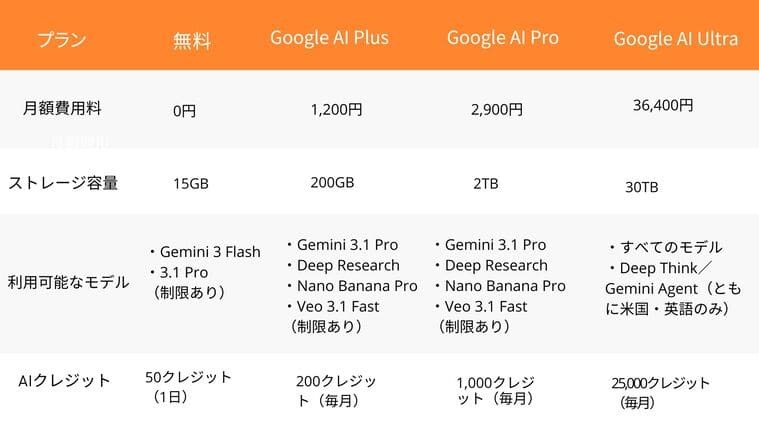
無料版のGeminiでも、文章作成や質問応答、画像入力など基本的なAI機能は一通り利用できますが、長文の生成や複雑なプロンプトへの対応、大量の情報を扱う処理には一定の制限があります。
有料版のGeminiでは、より高性能なAIモデルが利用できるため、長文のSEO記事作成やマーケティング分析など、実務レベルのコンテンツ制作にも対応しやすくなります。
画像生成やデータ処理の精度・安定性も向上しており、Googleの各種サービスとの連携など、業務効率を高める機能も強化されています。
月額料金は発生しますが、その分アウトプットの質や作業効率が向上するため、継続的にAIを活用する場合には有料版の方が適しているといえるでしょう。
有料プランへの登録方法は、下記ページでも解説しています。
二次チェックなどの体制を構築する
Geminiが生成する情報は非常に便利ですが、必ずしも100%正確とは限りません。
そのため、AIが作成したコンテンツは、そのまま公開するのではなく、人の目で確認する体制が必要です。
例えば、以下のようなチェックを行うと安心です。
- 情報の正確性(誤情報がないか)
- 表現の適切さ(誤解を招かないか)
- SEO観点での最適化
特にマーケティング用途では、ブランドイメージにも関わるため、必ず最終チェックを行うようにしましょう。
社内ルールや利用範囲を明確にする
Geminiを安全に活用するためには、社内での利用ルールをあらかじめ決めておくことが重要です。
例えば、以下のようなルールを設定すると運用が安定します。
- 入力してよい情報・禁止する情報の明確化
- 利用可能な業務範囲の定義
- AI生成コンテンツのチェックフローの整備
これにより、属人化を防ぎつつ、組織全体でAIを活用できる環境を構築できます。
Geminiは強力なAIツールですが、適切なルールと運用体制があってこそ、最大限の効果を発揮します。
あわせて読みたい
生成AIのリスクガイドライン|企業に求められるリスク対策と事例
ChatGPTに学習させない方法まとめ│無料の設定・セキュリティ強化法を紹介
残業ゼロを目指す!AIを使った賢い仕事術を無料で学ぼう【資料4点セット】

「AIを使えば業務が楽になると聞くけど、どう活用すればいいか分からない」 「SEOやコンテンツ制作にAIを取り入れたいが、成果につながらない」そんな悩みを抱えているSNS・マーケティング担当者の方は少なくありません。
こうした課題が生じる理由は、AIの基本や正しい活用方法を体系的に学ぶ機会が少ないためです。
自己流でプロンプトを試しても、思うような結果が出ず、活用が進まないケースが多く見られます。
そこでおすすめなのが、生成AIの基礎から実務活用まで学べる無料資料4点セットです。
SEO対策やAIプロンプト、AIO/LLMO対策など、マーケティングに直結する内容が網羅されています。
【4点セットの内容】 ◇ AIで実現する「簡単・スピーディー・安価」なWebアプリケーション脆弱性診断 ◇ SEO攻略ガイド:検索1位獲得事例&AIプロンプト集 ◇ 【AI検索時代の新常識!】SEOだけじゃ足りない?AIに引用・推薦されるためのAIO/LLMO対策入門ガイド ◇ 【AIに選ばれるブランドへ】BtoC企業必見、認知〜購買を左右するAIO対策で差がつく点と始めやすい対策法 ※資料の内容は執筆時点のものです。掲載されている資料はリアルタイムで更新されているため、予告なく変更する場合があります。 |
AIを「なんとなく使う」状態から、成果につなげる活用へステップアップしたい方に最適です。
まずは無料資料をダウンロードして、自社でのAI活用のヒントを確認してみてください。
まとめ

Geminiのログイン方法をはじめ、利用する際に押さえておきたいポイントなどを解説しました。
Geminiは、Googleアカウントがあればすぐにログインでき、AIによるコンテンツ作成や情報収集を手軽に始められます。
Geminiはパソコン・スマートフォンどちらからでも利用可能で、用途に応じて使い分けることが重要です。
まずは本記事の手順に沿ってGeminiにログインし、プロンプトを活用しながらGeminiのAI機能を実際に試してみてください。
あわせて読みたい
【2025年最新】ChatGPT Plusでできることと導入のメリットを紹介
ChatGPT登録からGoogle AI Studioの無料枠を徹底解説使い方まで!初心者でもわかる始め方
【26年最新】 Vrewの使い方や導入手順を初心者向けに解説!役立つ便利機能も紹介


コメント