

提案や会議などで相手にしっかりと自分の考えを伝えることが求められます。そのためには、「わかりやすい説明資料」が欠かせません。どんなに優れたアイデアや提案でも、資料が分かりにくいと相手に伝わらず、チャンスを逃してしまうこともあります。
では、どうすれば相手に理解してもらえるわかりやすい説明資料が作れるのでしょうか?この記事では、基本的な構成から、図やデータを使った見やすい資料の作り方、テンプレートを活用した効率的な方法まで、具体的なポイントをわかりやすく解説します。
わかりやすい説明資料は、以下の3つのメリットがあります。
わかりやすい説明資料の基本構成
わかりやすい説明資料の基本構成は、「タイトル」「目的」「解決策」「結論」の4つの要素です。
この4つを順に並べれば、誰が読んでも理解しやすい資料になります。
説明資料とは?プレゼン資料・企画書との違い
説明資料とは、相手に物事の内容や自分の考えを理解してもらうための資料です。
会議での報告、上司への説明、顧客へのサービス紹介など、使う場面は幅広くあります。
プレゼン資料は「その場で話しながら見せる」資料、企画書は「新しいことを提案して承認をもらう」資料です。
説明資料は、それらも含めて「読んだ人が内容を正しく理解できる」ことを一番の目的にした資料だと考えると、作るときに迷いません。
基本の4要素(タイトル・目的・解決策・結論)
| 要素 | 書くこと | 例(売上を伸ばす方法の説明資料) |
|---|---|---|
| タイトル | 資料のテーマや内容を短く書く | 売上を伸ばす3つの方法 |
| 目的 | この資料で伝えたいこと、読んだ相手にしてほしいこと | 売上を伸ばしたい会社に、すぐできる改善策を伝える |
| 解決策 | 問題を解決するための方法 | 商品の見直し、新しいキャンペーン、広告の見直し |
| 結論 | 最後にもう一度、伝えたいことをまとめる | 3つの方法を組み合わせて、売上アップを目指す |
4つの要素は資料の「骨組み」です。
枚数が増えても、この4つが入っているかを確かめれば、話がぶれません。
説明資料の構成例(10枚のテンプレート)
4つの要素を実際のスライドに割り当てると、次の10枚の型になります。
構成に迷ったら、まずこの順番に当てはめてみてください。
| 枚目 | ページ | 書くこと |
|---|---|---|
| 1 | 表紙 | タイトル・日付・作成者 |
| 2 | 結論 | この資料で一番伝えたいことを1枚で |
| 3 | 背景・現状 | なぜ今この話をするのか |
| 4 | 課題 | 解決したい問題は何か |
| 5 | 解決策・提案 | 何を、どう変えるか |
| 6 | 根拠 | データや事例で、解決策が有効な理由を示す |
| 7 | 進め方 | スケジュール・担当 |
| 8 | 費用・必要なもの | お金・人・時間 |
| 9 | まとめ | もう一度、結論 |
| 10 | 次にしてほしいこと | 相手に決めてほしいこと・問い合わせ先 |
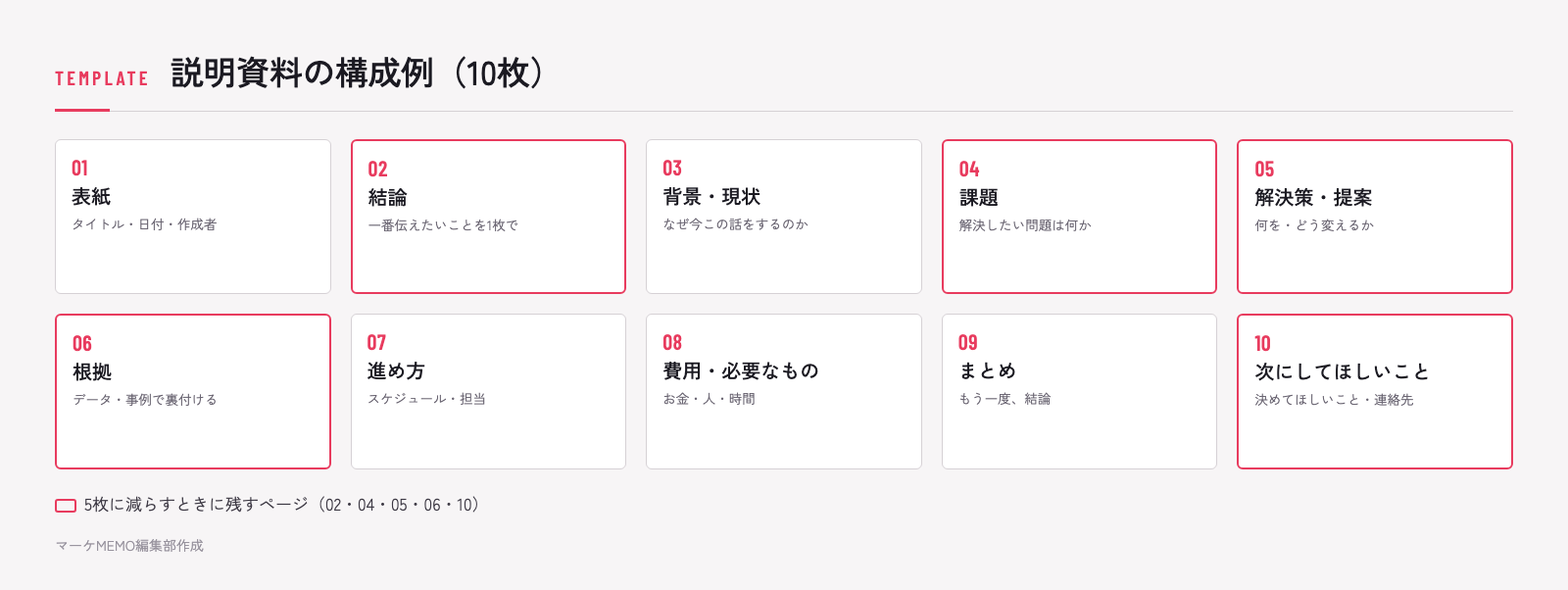
枚数を5枚に減らすときは、「結論」「課題」「解決策・提案」「根拠」「次にしてほしいこと」の5枚を残します。
表紙のすぐ後に結論を置き、最後に相手に決めてほしいことを書くのが、どの枚数でも変わらない基本の形です。
目的別の構成のちがい
同じ説明資料でも、誰に読んでもらうかで、結論の置き方や厚くするページが変わります。
| 資料の種類 | 主な読み手 | 最初に書くこと | 厚くするページ |
|---|---|---|---|
| 社内会議の資料 | 会議の参加者 | 今日の会議で決めたいこと | 課題、選択肢の比較 |
| 上司への報告資料 | 上司・決裁者 | 結果と、判断してほしいこと | 根拠となる数字 |
| 社外向けの説明資料 (サービス資料など) | 顧客・検討中の企業 | 相手が抱えている課題 | 導入事例、費用、導入までの流れ |
社外向けの説明資料は、自社の話から始めず、相手の課題から入るのが基本です。サービスを紹介する資料の構成は、サービス資料の作り方でくわしく解説しています。
説明資料の作り方5ステップ
説明資料は、①目的を決める ②相手を決める ③構成を作る ④図解する ⑤見直す、の5ステップで作ります。
いきなりPowerPointを開かず、①〜③を先に終わらせるのが、早く・わかりやすく作るコツです。
目的を決める
読んだ相手に何をしてほしいかを1文で書く
相手を決める
誰が、どんな場面で、どのくらいの時間で読むか
構成を作る
スライドを作る前に、見出しだけを並べる
図解する
各ページの言いたいことを、図・表・グラフで見せる
見直す
チェックリストで確認し、初めて見る人に読んでもらう
ステップ1:目的を決める
資料を読んだ相手に「何をしてほしいか」を1文で書きます。「導入を承認してほしい」「予算を確保してほしい」「内容を理解して、現場に伝えてほしい」のように、相手の行動で書くのがポイントです。
目的が「〇〇について説明する」のままだと、何を書けばよいかが決まりません。
その結果、関係のありそうな情報をすべて詰め込んだ、わかりにくい資料になりがちです。
ステップ2:相手を決める
次に、誰が、どんな場面で、どのくらいの時間で読むのかを考えます。
- 相手はその分野にくわしいか、初めて聞くか
- 会議で説明しながら見せるか、メールで送って一人で読んでもらうか
- 読む時間は5分か、30分か
同じ内容でも、相手によって使える言葉や、必要な説明の量が変わります。
他部署の人や社外の人が読むなら、専門用語や社内の略語は言い換えが必要です。
ステップ3:構成を作る
スライドを作る前に、紙やテキストに見出しだけを並べます。
先ほどの10枚の構成例に当てはめ、各ページで言いたいことを1文ずつ書き出すと、話の流れがそのまま確認できます。
この段階で上司や同僚に見せておくと、完成してからの作り直しが大きく減ります。
資料作りが早い人ほど、この「構成を先に決める」作業に時間をかけています。
ステップ4:図解する
各ページの1文が決まったら、それを伝える図・表・グラフを考えます。
数字の変化はグラフ、項目の比較は表、手順や流れは矢印の図、というように、内容に合わせて選びます。
グラフの選び方やデザインのコツは、このあとの「図やデータでわかりやすい説明資料を作る」で解説します。
ステップ5:見直す
仕上げに、次の点を確認します。
説明資料の見直しチェックリスト
- 結論が最初の1〜2枚にある
- 1枚に言いたいことが1つだけになっている
- スライドの見出しが「テーマ」ではなく「言いたいこと」の文になっている
- 専門用語や略語に、言い換えか説明がある
- 数字に単位と出典がある
- 色・フォント・見出しの位置が全ページでそろっている
- 最後のページに、相手にしてほしいことが書いてある
- 誤字・脱字がない
できれば、資料を初めて見る人に読んでもらい、「何の資料で、何をしてほしいのか」を答えてもらいましょう。
答えが目的とずれていたら、構成から見直します。
わかりやすい資料とわかりにくい資料の違い|NG例と直し方
わかりやすい資料とは、読んだ人が1回で「結論」と「次に自分がすること」がわかる資料です。
よく似た言葉に「見やすい資料」があります。見やすさは見た目が整っていること、わかりやすさは中身が伝わることです。
見た目がきれいでも結論がわからない資料は、わかりやすい資料とは言えません。
両方をそろえるために、よくある5つのNG例と直し方を見ていきます。
NG例1:結論が最後にある
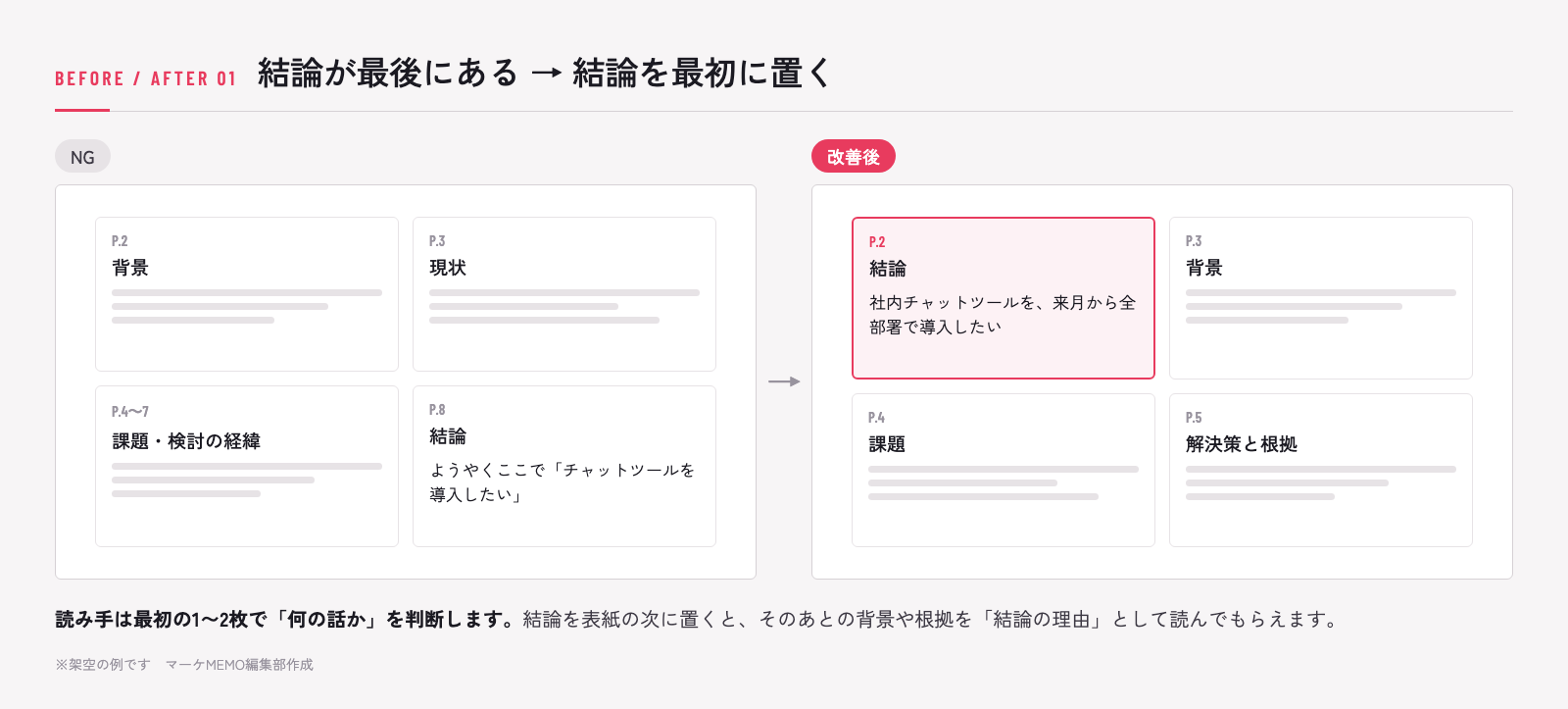
読み手は、最初の1〜2枚で「何の話か」を判断します。
背景や経緯から順に書くと、結論にたどり着く前に読むのをやめられてしまいます。
結論を表紙の次に置くと、そのあとの背景や根拠を「結論の理由」として読んでもらえます。
NG例2:1枚に文字がぎっしり詰まっている
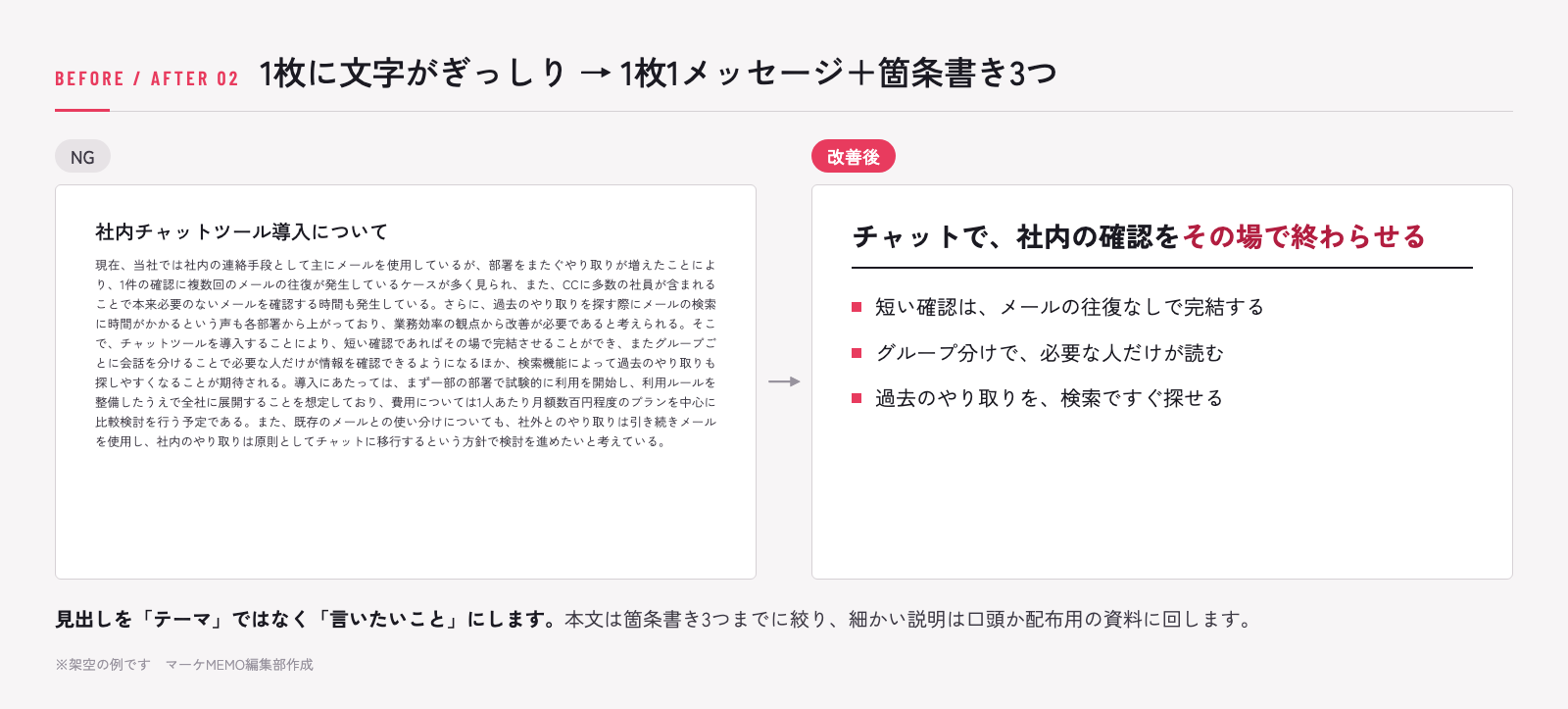
スライドの見出しは「〜について」のようなテーマではなく、そのページで言いたいことを1文で書きます。
本文は箇条書き3つまでに絞り、細かい説明は口頭か、配布用の資料に回します。
NG例3:色を何色も使っている
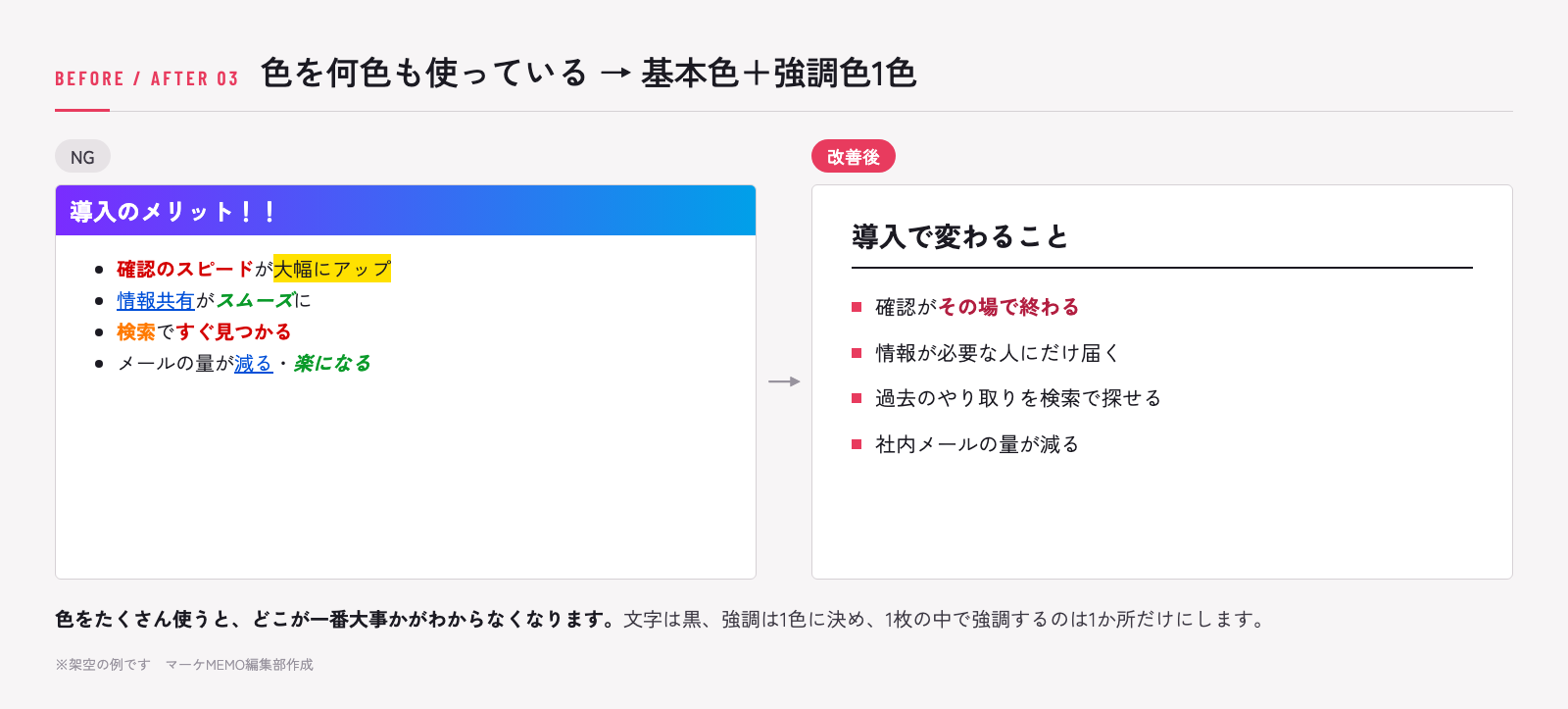
大事なところをすべて色や太字で目立たせると、どこが一番大事なのかがかえってわからなくなります。
文字の色は黒、強調に使う色は1色と決めておき、1枚の中で強調するのは1か所だけにします。
NG例4:グラフの見どころがわからない
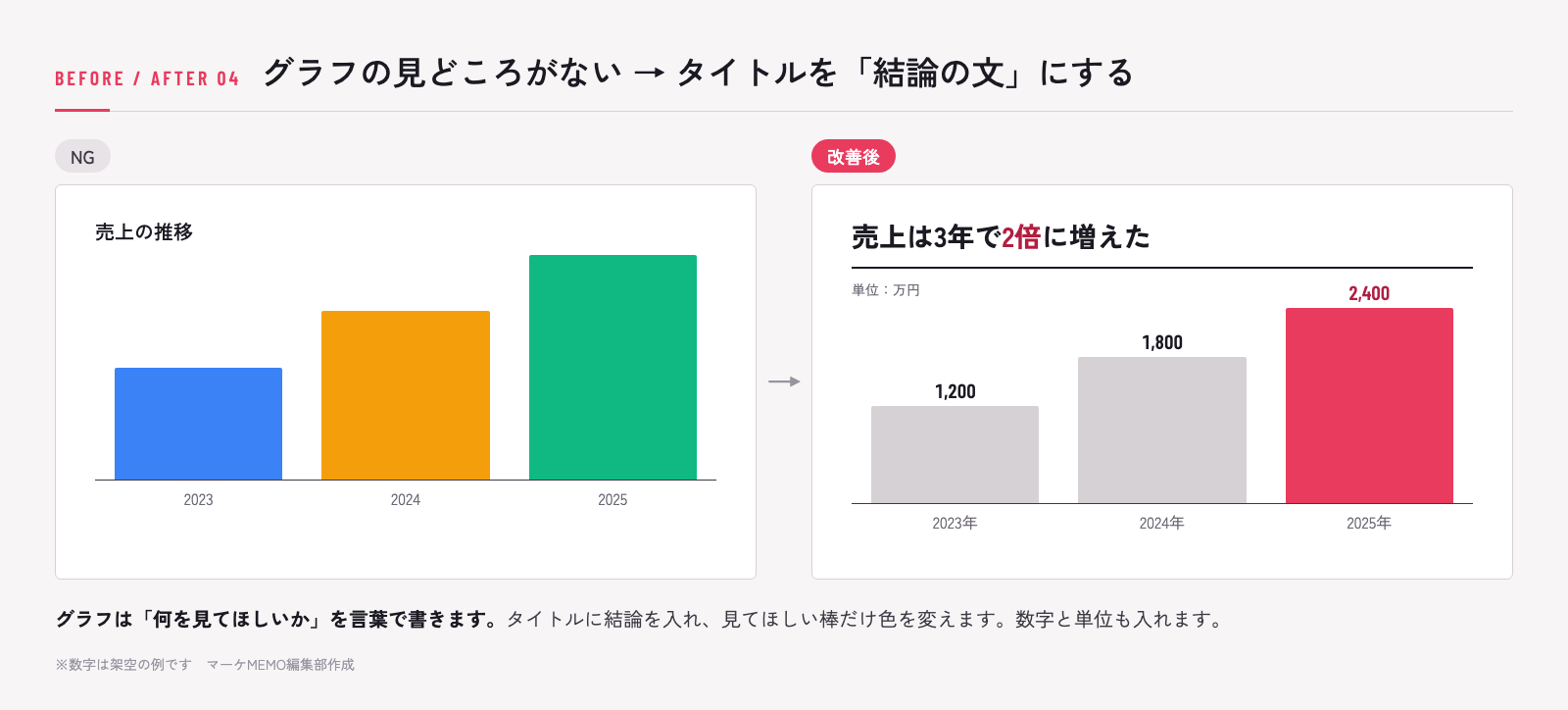
「売上の推移」のようなタイトルだけでは、読み手はグラフのどこを見ればよいかがわかりません。
タイトルに「売上は3年で2倍に増えた」のような結論を書き、見てほしい棒だけ色を変えます。
数字と単位も忘れずに入れます。(グラフの数字は説明のための例です)
NG例5:専門用語や社内用語をそのまま使っている
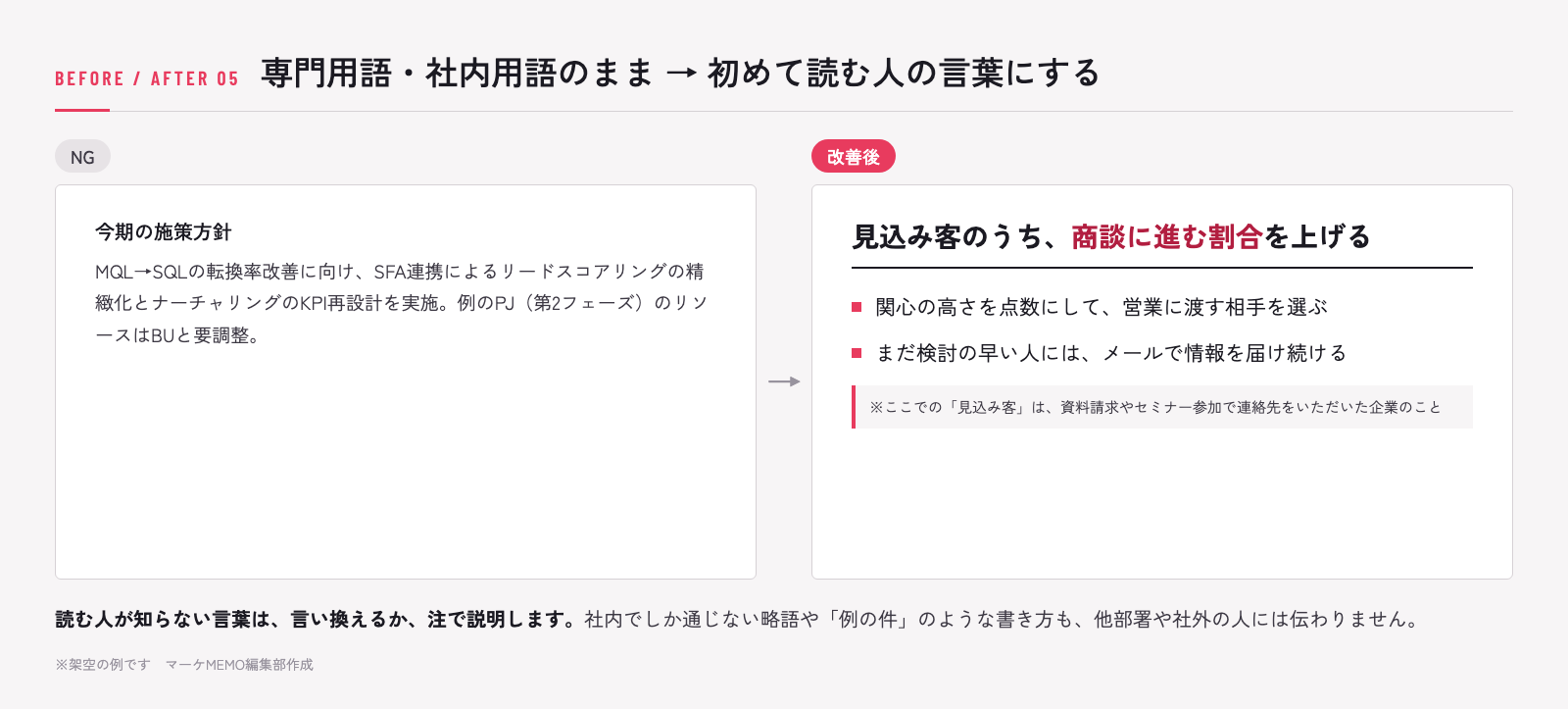
作った本人には当たり前の言葉でも、ほかの部署や社外の人には通じないことがあります。
読む人が知らない言葉は言い換えるか、注をつけて説明します。
社内だけで通じる略語や、「例の件」のような書き方も避けます。
図やデータでわかりやすい説明資料を作る
図やデータを使うことで、資料はさらにわかりやすくなります。言葉だけでは伝わりにくい情報も、視覚的に示すと相手に伝わりやすくなります。
特に売上や成績のように数字の変化を見せたいときは、文章で説明するより、グラフや表で見せたほうが早く正確に伝わります。
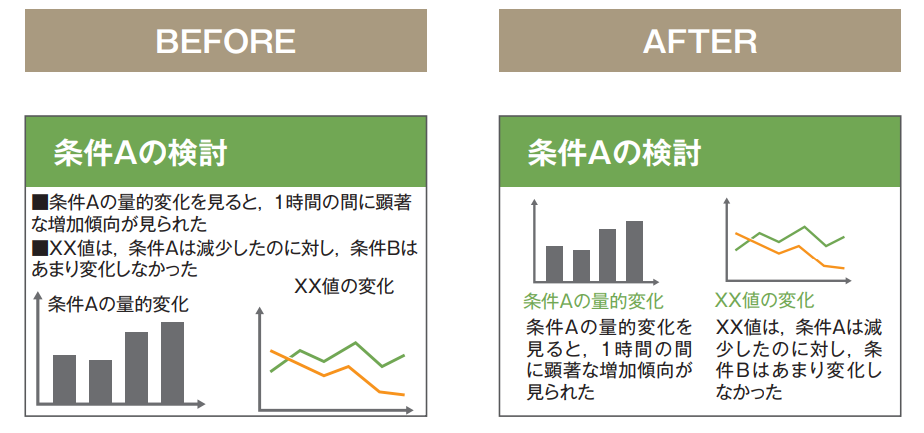
図やデータを使うメリットは以下です。
以下は、グラフや表を使った具体例です。
このように、簡単な言葉遣いと視覚的な要素を活用することで、誰でも理解できるわかりやすい説明資料になります。
表や箇条書きなどを上手に使うことで、内容をさらにわかりやすく伝えることができます。
グラフの選び方
グラフは、伝えたいことに合わせて選びます。
| 伝えたいこと | 合うグラフ | 例 |
|---|---|---|
| 時間による変化(推移) | 折れ線グラフ・棒グラフ | 1年間の月ごとの売上 |
| 項目どうしの比較 | 棒グラフ | 商品ごとの顧客満足度 |
| 全体の中の割合(内訳) | 円グラフ・帯グラフ | 顧客の業種の内訳 |
| 2つの数字の関係 | 散布図 | 広告費と問い合わせ数の関係 |
どのグラフでも、タイトルに「このグラフから何が言えるか」を書き、見てほしい部分だけ色を変えます(NG例4)。
表の場合も、比べてほしい行や列だけに色をつけると、読み手の目が迷いません。
見やすくするデザインの4原則
資料のデザインには、「近接」「整列」「反復」「対比」の4原則があります。
デザイン書『ノンデザイナーズ・デザインブック』(ロビン・ウィリアムズ著)で紹介され、広く知られている考え方です。
デザインの専門家でなくても、この4つを守るだけで資料は見やすくなります。
| 原則 | 意味 | 資料でやること |
|---|---|---|
| 近接 | 関係のあるものを近くに置く | 見出しと説明は近づけ、別の話との間は空ける |
| 整列 | 要素の端をそろえる | 文字や図の左端を、同じ線にそろえる |
| 反復 | 同じルールをくり返す | 見出しの位置・色・フォントを全ページで同じにする |
| 対比 | 違いをはっきりさせる | 大事なところだけ大きく、または色を変える(NG例3) |
フォント・色・余白の決め方
迷ったら、次のルールで決めると失敗しません。
- フォントは1〜2種類まで。見出しと本文で使い分け、読みやすいゴシック体(游ゴシック、メイリオ、BIZ UDPゴシックなど)を選ぶ
- 色は、文字の黒、ベースの色、強調の色の3色まで
- 余白を削って詰め込まない。入りきらないときは、ページを分ける
- 投影する資料は、後ろの席からも読める大きさにする(本文は18pt以上が目安)
会議で役立つわかりやすい説明資料の作り方
「会議で使う説明資料がわかりづらい」
そう言われた経験はありますか?
会議資料は、限られた時間内で重要なポイントを伝えるため、特にわかりやすさが求められます。シンプルで伝わりやすい資料を作ることが大切です。
わかりやすい会議資料を作るポイントは以下の3点です。
以下は、わかりやすい会議資料を作るポイントの具体例です。
- 箇条書きを使って、会議の議題や結論をわかりやすく表示する。
- グラフで売上や目標達成率の進捗を示し、数値の変化を一目でわかるようにする。
資料の説明の仕方(話すときのコツ)
わかりやすい資料を作っても、説明の仕方で伝わり方は変わります。会議やプレゼンで説明するときは、次の点を意識します。
- 結論から話す:最初に「今日お伝えしたいのは〇〇です」と言い切る
- 資料を読み上げない:書いてあることは読めばわかります。話すのは、理由や補足、具体例です
- 1枚にかける時間を決めておく:1枚1〜2分を目安にすると、10分の説明なら5〜7枚程度に収まります
- 質問を先に考えておく:出そうな質問への答えは、補足資料として最後にまとめておきます
配布用と投影用で作り分ける
投影用の資料は、話を補う図を中心にして、文字を少なくします。配布用やメールで送る資料は、説明がなくても読むだけでわかるように、文章での補足を足します。
1つの資料で両方をまかなおうとすると、投影には文字が多すぎ、配布には説明が足りない資料になりがちです。作り分ける時間がないときは、PowerPointのノート欄に補足を書き、ノートつきで配布する方法もあります。
資料作成のテンプレートでわかりやすい説明資料を作る
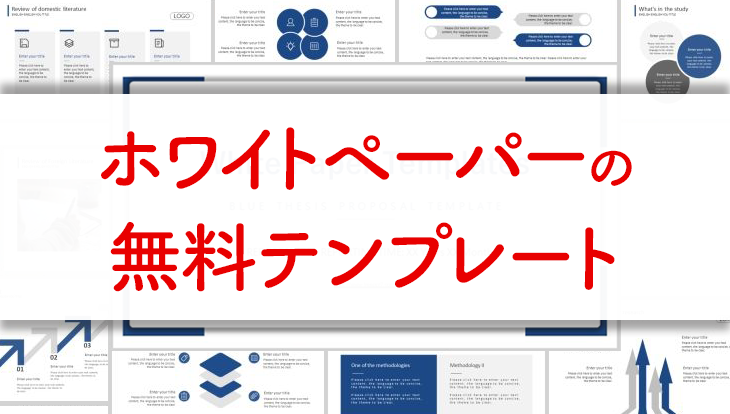
資料作成には、あらかじめ用意されたテンプレートを使うと効率的です。テンプレートを使えば、誰でも簡単にわかりやすい説明資料を作成できます。
テンプレートを使うメリットは以下の3点です。
以下は、テンプレートを使うメリットの具体例です。
- Excelテンプレートを使って、データの整理や表作成を効率化。
- PowerPointテンプレートを利用し、スライドのデザインや構成を簡単に整える。
テンプレートを使うときの注意点
- 枠を埋めるために、不要な情報を足さない。型より「目的」と「相手」を優先する
- 社外向けの資料は、自社のロゴや色に合わせて調整する
- 無料テンプレートは、商用利用ができるか、利用条件を確認してから使う
生成AIで構成のたたき台を作る
「資料を簡単に作る方法はないか」と考えるなら、生成AIで構成のたたき台を作る方法もあります。
ChatGPTやMicrosoft Copilot、Geminiなどに、目的と相手を伝えて構成案を作ってもらうと、ゼロから考えるより早く骨組みができます。
たとえば、次のように頼みます。
「社内チャットツールの導入を部長に承認してもらうための説明資料を作ります。
読み手は部長で、会議で10分説明します。
表紙・結論・背景・課題・解決策・根拠・進め方・費用・まとめ・次にしてほしいことの10枚で、各ページの見出しを『言いたいことの1文』で提案してください。」
生成AIを使うときの注意
- 社外秘の情報や、顧客・社員の個人情報は入力しない。会社の利用ルールがあれば、それに従う
- AIが書いた数字や事実は、必ず元の資料で確かめる
- たたき台はあくまで出発点。目的と相手に合わせて、自分で直す
PowerPoint(パワーポイント)を使ったわかりやすい説明資料
PowerPointは、会議やプレゼンで、投影しながら説明する資料に向いています。スライド形式で情報を短く伝えられるため、BtoBの商談の場などでも多く使われています。
PowerPointでわかりやすい資料を作るコツは、次の3つです。
- 1スライド1メッセージ
スライドごとに伝えることを1つに絞ると、見ている人が内容を理解しやすくなります。情報が多すぎると混乱するため、伝えたい内容だけを表示します。 - 図やグラフを使って視覚的に伝える
数字だけでは伝わりにくい情報も、グラフや図を使えば理解しやすくなります。 - デザインを統一する
同じフォントや色、レイアウトを使い、全体に一貫性を持たせます。「スライドマスター」に見出しの位置やフォント、色を登録しておくと、全ページを同じルールでそろえられます。
たとえば、1つのスライドに1つのメッセージを載せる、売上や顧客満足度の推移をグラフで示す、といった工夫で、パワポの説明資料はぐっと見やすくなります。
PowerPointに似たツールには、Canvaもあります。
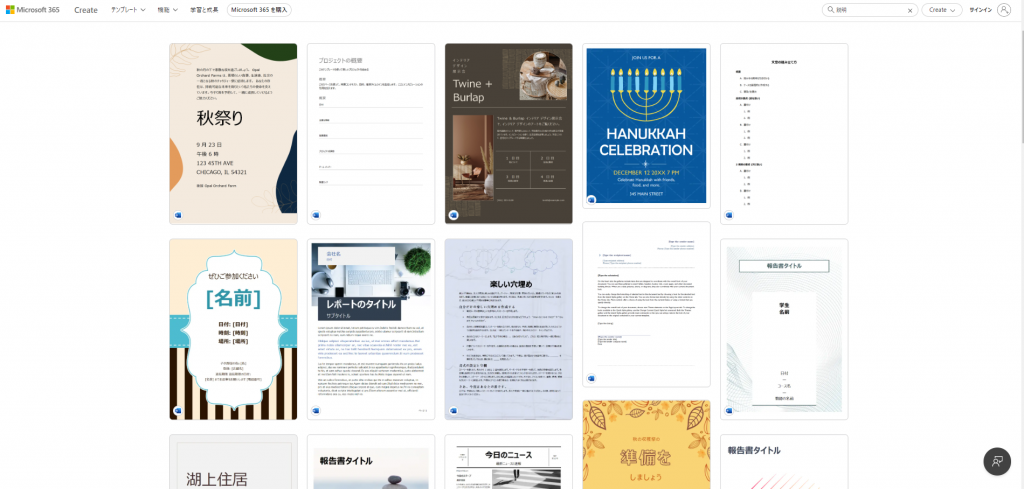
Word(ワード)を使ったわかりやすい説明資料
Wordでわかりやすい資料を作るには、見出しの「スタイル」で章立てを作り、箇条書きと表で要点を整理します。
Wordは、会議で投影するより、相手に読んでもらう資料(提案書、報告書、マニュアルなど)に向いています。
Wordでわかりやすい説明資料を作るコツは、次の3つです。
- シンプルなレイアウトにする
段落や見出しを整理し、文章を読みやすくします。見出しに「スタイル」を使えば、目次を自動で作ることもできます。 - 箇条書きを活用する
長い文章は避け、箇条書きでポイントを整理すると、伝えたい内容がすぐに伝わります。 - 強調したい部分をわかりやすくする
重要なキーワードは太字や色で強調します。ただし、強調しすぎると見づらくなるので、必要な部分だけに絞ります。
たとえば、段落ごとに内容を整理して見出しで章立てを作る、提案の要点や手順を箇条書きでまとめる、といった使い方です。
Wordに似たツールには、Googleドキュメントもあります。
Excelを使ったわかりやすい説明資料
Excelは、数字の多い報告や、データの一覧を見せる説明資料に向いています。
データを整理し、表やグラフを作るのが得意です。
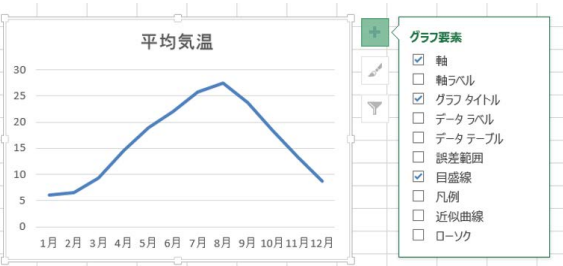
Excelでわかりやすい説明資料を作るコツは、次の3つです。
- 表を使って情報を整理する
数字や情報を表形式でまとめると、見た目もすっきり整理されます。 - グラフでデータを見える形にする
データの変化や比較を示すときは、折れ線グラフや棒グラフなど、目的に合ったグラフを使います(「グラフの選び方」を参照)。 - フォーマットを統一する
フォントやセルの大きさ、色をそろえると、資料全体が見やすくなります。「セルのスタイル」機能を使うと、書式を簡単にそろえられます。
印刷や配布をする場合は、印刷範囲を設定し、1ページに収まるかを確認しておくと、受け取った人が読みやすくなります。Excelに似たツールには、Googleスプレッドシートもあります。
わかりやすい説明資料を作る人の特徴
わかりやすい説明資料を作る人には共通の特徴があります。これらの特徴を押さえれば、誰でも相手に伝わりやすい資料を作れるようになります。
わかりやすい説明資料を作る人の特徴は以下の3点です。
以下は、わかりやすい説明資料を作る人の特徴の具体例です。
- 箇条書きや図解を活用し、要点を簡潔に整理する。
- 余白をうまく使うことで、見やすい資料を作る。
わかりやすい商談資料の作って説明資料に使おう
「自社のSaaSツールや、サービスをわかりやすく伝えたい!」
そんなお悩みをお持ちの企業担当者向けに、わかりやすい商談資料の作り方を解説します。商談資料は、商品やサービスを買ってもらうために特定の相手に向けて作成されるとても大切な説明資料です。パンフレットとは異なり、商談資料は相手の意思決定をサポートし、購買につなげるための内容を含める必要があります。
商談資料を作る際のポイント
商談資料の基本的な構成
| ページ | 書くこと |
|---|---|
| 表紙 | 期待感を高めるデザインやキャッチコピー |
| 会社概要 | 信頼につながる要素(実績や経営数値) |
| 商品の紹介 | 商品の特長やメリットを短く |
| 課題と提案 | 相手の問題点にふれ、解決策を示す |
| 根拠 | 商品がどう役立つかの具体的な根拠(事例・データ) |
| 他社との比較 | 他社製品と自社製品の違い |
| 導入までの流れ | 購入から導入までのステップ |
| よくある質問 | よく聞かれる質問への答え |
商談資料は、売り手側の視点を押し出しつつ、相手のニーズに合わせて柔軟にカスタマイズすることが大切です。また、内容が相手の社内で回覧されることも考慮し、簡潔でわかりやすい資料を心がけましょう。
弊社、株式会社マーケメディアでは、あなたの会社の事業に興味を持ちそうな潜在層に向けて、を、わかりやすい説明資料(ホワイトペーパー)を作成して、見込み客・リードを獲得することができます。
弊社は主にマーケティング系の資料多数掲載しており、説明資料(ホワイトペーパー)の作成代行も行っておりますので、ぜひお問い合わせください。
作った説明資料を、商談につながるリードに変えるには
社外向けの説明資料は、商談の場で使うだけでなく、検討中の企業に先に読んでもらうことで、見込み客を集める資料にもなります。
説明資料は「商談の前」にも使える
BtoBの購買では、担当者が営業に会う前に、Webで情報を集めて候補を絞ることが多くあります。そのとき手に取ってもらえるのが、サービスの説明資料や、課題の解決方法をまとめた資料です。商談で使っている説明資料を、社外の人が一人で読んでもわかる形に整えれば、「商談の前に読んでもらう資料」として使えます。
資料をダウンロードした企業は、関心のある見込み客
資料をダウンロードするのは、その課題やサービスに関心がある企業です。ダウンロードのときに会社名や連絡先を登録してもらえば、自社のサービスに関心のある見込み客(リード)の情報が手に入ります。あとは、資料の内容に合わせてメールや電話でフォローすることで、商談につなげられます。
資料の置き場所:自社サイトと資料掲載サイト
資料の置き場所は、大きく2つあります。1つは自社のWebサイト、もう1つは、さまざまな企業の資料をまとめて掲載している資料掲載サイトです。
自社サイトは、すでに自社を知っている人に読んでもらうのに向いています。一方、資料掲載サイトは、まだ自社を知らないけれど、同じ課題について情報を集めている企業の担当者に資料を届けられるのが特長です。
当社が運営する資料掲載サイト「マーケメディア」には、これまでに1,000社以上が資料を掲載し、3,959件の資料が公開されています。
なお、社内向けの会議資料や報告資料は、そのままでは掲載に向きません。社外の人が読んでわかるように、「目的別の構成のちがい」で紹介した社外向けの構成に直したものが対象になります。ダウンロードされやすい資料の作り方は、資料のダウンロード数を増やす方法で解説しています。
見てみてね!

掲載をご検討の企業様へ
固定費0円。反応がなければ、費用はかかりません。
料金、掲載までの流れ、会員の職種内訳、掲載実績をまとめた資料をご用意しています。
- 5,000円〜成果単価(1件)
- 0円初期費用
- 3プラン検討フェーズ別
累計掲載社数1,000社以上/月間利用者数10万人以上(2026年10月時点)
入力は会社名・お名前・メールアドレスの3項目、30秒で完了します。しつこい営業はいたしません。
説明資料の作り方でよくある質問
資料を簡単に作る方法はありますか?
構成の型を使い、スライドを作る前に構成を決めるのが一番の近道です。この記事の10枚の構成例に当てはめて各ページの言いたいことを1文ずつ書き、テンプレートや生成AIでたたき台を作ると、ゼロから作るより早く仕上がります。
資料作成の4原則とは?
デザインの「近接」「整列」「反復」「対比」の4つです。関係のあるものを近くに置き、端をそろえ、同じルールをくり返し、大事なところだけ目立たせます。くわしくは「見やすくするデザインの4原則」で解説しています。
説明資料の4つの要素は?
「タイトル」「目的」「解決策」「結論」の4つです。この4つを順に並べると、読み手が理解しやすい説明資料になります。プレゼン資料を作るときも同じ考え方が使えます。
説明資料は何枚くらいがよいですか?
目的と説明の時間で決まります。基本は10枚の構成例を目安にし、短くまとめたいときは「結論」「課題」「解決策」「根拠」「次にしてほしいこと」の5枚に絞ります。会議で説明するなら、1枚1〜2分を目安に枚数を決めます。
説明資料はPowerPointとWordのどちらで作るべきですか?
会議やプレゼンで投影しながら説明するならPowerPoint、相手に読んでもらう資料ならWordが向いています。数字の多い報告はExcelで表やグラフを作り、PowerPointやWordに貼る方法もあります。
まとめ
わかりやすい説明資料は、「タイトル・目的・解決策・結論」の4つの要素を骨組みにして、目的→相手→構成→図解→見直しの5ステップで作ります。
– 最初に、読んだ相手にしてほしいことを1文で決める- 結論は表紙の次に置き、1枚に1つのメッセージにしぼる- 色・フォント・見出しの位置を全ページでそろえ、大事なところだけ目立たせる
社外向けに作った説明資料は、商談で使うだけでなく、検討中の企業に先に読んでもらうことで、新しい見込み客との接点にもなります。
見てみてね!
掲載をご検討の企業様へ
固定費0円。反応がなければ、費用はかかりません。
料金、掲載までの流れ、会員の職種内訳、掲載実績をまとめた資料をご用意しています。
- 5,000円〜成果単価(1件)
- 0円初期費用
- 3プラン検討フェーズ別
累計掲載社数1,000社以上/月間利用者数10万人以上(2026年10月時点)
入力は会社名・お名前・メールアドレスの3項目、30秒で完了します。しつこい営業はいたしません。
エンゲージメントとは?-120x68.png)

コメント